Előfordulhat, hogy egyes elemek nem érhetők el az ön által kiválasztott lapolvasási módtól vagy egyéb beállításoktól függően.
Menübeállítások lapolvasás módban
Színes mód
Válassza ki, hogy színesben vagy fekete-fehérben kíván-e beolvasni.
Fájlformátum
Válassza ki a fájlformátumot.
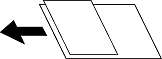
Oldal beállítás
Ha fájlformátumként PDF-et, Kompakt PDF-et, PDF/A-t vagy TIFF-et választ, akkor válassza ki, hogy az eredetiket egy fájlként (többoldalas dokumentum) vagy az egyes eredetiket egyenként (egyoldalas dokumentum) menti-e.
Tömörít. arány
Válassza ki a kép tömörítési szintjét.
PDF beállítások
Ha a PDF lehetőséget választja mentési formátumként, ezeket a beállításokat használja a PDF fájlok védelmére.
Jelszóval megnyitható PDF fájl létrehozásához adja meg a Dok. megnyitó jelszó beállítást. Jelszóval nyomtatható vagy szerkeszthető PDF fájl létrehozásához adja meg a Engedély-jelszó beállítást.
OCR
A beolvasott képet kereshető PDF-ként mentheti el. Ez egy olyan PDF, amelybe a kereshető szöveges adatok be vannak ágyazva.
Az eredetiken lévő szöveg felismerése optikai karakterfelismerés (OCR) használatával történik, majd a szöveg beágyazódik a beolvasott képbe.
Ez az elem nem érhető el a következő menük használata során: Számítógépre, Felhőbe, Tárhelyre vagy Tárolás felhőbe.
Megjegyzés:
Az eredetitől függően nem biztos, hogy a szöveg felismerése helyes lesz.
Nyelv/Language: Válassza ki az eredeti forrásnyelvét.
Oldal írásiránya: Válassza ki a kimeneti kép tájolását. Válassza ki a(z) Auto. forgatás lehetőséget a kép automatikus elforgatásához, hogy az megfeleljen az eredetin lévő felismert szöveg irányának.
A beolvasási terület kiválasztása. Ha a szkennerüveg teljes területén szeretné végezni a beolvasást, válassza ki a Max. terület pontot.
Tájolás (eredeti):
Válassza ki az eredeti példány tájolását.
Eredeti típus
Az eredeti anyag típusának kiválasztása.
Tájolás (eredeti)
Válassza ki az eredeti példány tájolását.
Vegyes eredetik
Az alábbi méretkombinációkat helyezheti egyszerre az automatikus dokumentumadagolóba.
A3 és A4
B4 és B5
A4 és A5
Ilyen kombinációk használata esetén a rendszer az eredeti példányokat valós méretben szkenneli be. Az eredeti dokumentumok elhelyezésekor szélességüket az alábbi ábra szerint igazítsa.
Sűrűség
A beolvasott kép kontrasztjának kiválasztása.
Háttér eltávolítása
Válassza ki a háttér sötétségét. A + elemre koppintva világosítja (fehéríti) a hátteret, a - elemre koppintva pedig sötétíti (feketíti) azt.
A(z) Auto. elem kiválasztásakor az eredeti példányok háttérszínét a rendszer érzékeli, és automatikusan eltávolítja vagy kivilágosítja. Ha a háttér színe túl sötét vagy azt nem érzékeli a rendszer, a funkció beállítása nem megfelelő.
Árnyék eltáv.
Az eredeti dokumentumnak a beolvasott képen megjelenő árnyékainak az eltávolítása.
Keret:
Az árnyékok eltávolítása az eredeti szélénél. Ha kétoldalas eredetiket szeretne szkennelni, akkor külön állítsa be a hátsó oldalra vonatkozó területet a(z) Hátsó oldal kiválasztásával.
Közép:
A kötési margó árnyékainak eltávolítása a füzetnél.
Lyukak eltáv.
Az eredeti dokumentumnak a beolvasott képen megjelenő lyukainak az eltávolítása. Úgy adhatja meg, hogy melyik területen szeretné törölni a lyukak képét, hogy beír egy értéket a jobb oldalon látható mezőbe.
Helyz. törlése:
Válassza ki a pozíciót a lyukak képének eltávolításához.
Tájolás (eredeti):
Válassza ki az eredeti példány tájolását.
Üres oldalak kihagyása
Az üres oldalak kihagyása szkennelés közben, ha vannak ilyenek az eredetiben.
Ha az eredmény nem az elvárt, állítsa be az észlelési szintet.
Megjegyzés:
Előfordulhat, hogy a szoftver egyes oldalakat helytelenül üres oldalként kihagy.
Foly. szken. (ADF)
Az ADF egységbe kötegelve, nagy mennyiségű eredeti példány helyezhető, amelyek egyetlen szkennelési feladatként beszkennelhetők.
Fájl tárolása
A beolvasott képet elmentheti a tárhelyre.
Beállítás:
Válassza ki, hogy a beolvasott képet csak a tárhelyre kívánja-e menteni.
Mappa (szükséges):
Válassza ki, hogy a rendszer mely tárhelyre mentse a beolvasott képet.
Fájlnév:
Állítsa be a fájlnevet.
Fájl jelszó:
Állítsa be a jelszót a fájl kiválasztásához.
Felhasználónév:
Állítsa be a felhasználónevet.
Vörös törlése
Piros jegyzetek eltávolítása egy beszkennelt képről.
Ez az elem nem érhető el a következő menük használata során: Számítógépre, Tárolás memóriaeszközre, Tárolás e-mailbe, Tárolás hálózati mappába/FTP-re, Tárolás felhőbe.