Előfordulhat, hogy más beállításoktól függően az elemek nem állnak rendelkezésre.
Alapvető menüpontok másolásnál
Színes mód
Válassza ki, hogy színesben vagy fekete-fehérben kíván-e másolni.
Auto.
Felismeri, hogy az eredeti példány színes vagy fekete-fehér, és automatikusan a legmegfelelőbb színmódot alkalmazva végzi el a másolást.
Az eredeti példánytól függően a fekete-fehér eredetiket lehet, hogy színesként, a színeseket pedig lehet, hogy fekete-fehérként érzékeli. Amennyiben az automatikus felismerési funkció nem működik megfelelően, a másolást a(z) Színes vagy a(z) FF színmód-lehetőség kiválasztásával végezze el, vagy állítsa be az érzékelés érzékenységét. Az érzékenység a kezdőképernyőn a(z) Beáll. > Általános beállítások > Rendszerfelügyelet > Másolás színérzékenysége menüpontban állítható be.
Színes
Színesben másolja le az eredetit.
FF
Fekete-fehérben másolja le az eredetit (monokróm másolás).
Sűrűség
Ha a másolat túl halvány, növelje a nyomtatási fényerőt. Ha a festék elmosódott, csökkentse a nyomtatási fényerőt.
PapBeáll
A használni kívánt papírforrás kiválasztása. Ha a(z) Auto. lehetőség van kiválasztva, akkor automatikusan megfelelő méretű papírt tölt be a készülék az automatikusan észlelt eredeti méret és a meghatározott nagyítási és kicsinyítési arány szerint.
Kicsinyít/Nagyít
A nagyítás vagy kicsinyítés arányát konfigurálja. Koppintson az értékre, és adja meg az eredeti nagyításánál vagy kicsinyítésénél használandó nagyítási arányt a 25–400% tartományban.
Auto.
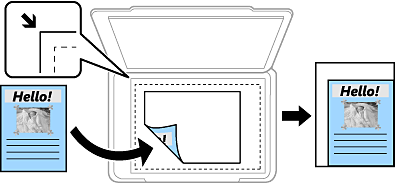
Automatikusan észleli a beolvasási területet, és nagyítja vagy kicsinyíti az eredetit, hogy illeszkedjen a kiválasztott papírmérethez. Amikor fehér szegélyek vannak az eredeti körül, akkor a lapolvasó üveglapjának szélénél () észlelt fehér szegélyeket beolvasási területként észleli a készülék, de a másik oldalon lévő fehér szegélyeket levághatja.
Illeszt.méretcs. papír
Annak érdekében, hogy ráférjen a kép a papírméretre, kisebb méretben másolja le a beolvasott képet, mint a Kicsinyít/Nagyít értéke. Ha a(z) Kicsinyít/Nagyít értéke nagyobb a papír méreténél, akkor előfordulhat, hogy a nyomtatás túl fog nyúlni a papír szélein.
Szabad forma (mm)
Adja meg a papír függőleges és vízszintes hosszát a nagyításhoz vagy kicsinyítéséhez.
Szabad forma (%)
Adja meg az eredeti függőleges és vízszintes hosszának különböző nagyításait a nagyításhoz vagy kicsinyítéshez.
Ered. méret
Másolás 100% nagyításban.
A3->A4 és egyebek
Automatikusan nagyítja vagy kicsinyíti az eredetit, hogy az illeszkedjen a kiválasztott papírmérethez.
Eredeti típus
Az eredeti anyag típusának kiválasztása. Az eredeti típusának megfelelő optimális minőségben másol.
2 oldalas
Kétoldali elrendezés kiválasztása.
1>1 oldalas
Egy eredeti egyik oldalát a papír egyik oldalára másolja.
2>Kétoldalas
Egy kétoldalas eredeti mindkét oldalát másolja egyetlen papírlap mindkét oldalára. Válassza ki az eredeti tájolását, valamint az eredeti és a papír kötési pozícióját.
1>Kétoldalas
Két darab egyoldali eredetit másol egy papírlap mindkét oldalára. Válassza ki a papír tájolását és kötési pozícióját.
2>Egyoldalas
Kétoldali eredeti mindkét oldalát másolja két papírlap egy-egy oldalára. Válassza ki az eredeti dokumentum tájolását és kötési pozícióját.
Több oldal
A másolási elrendezés kiválasztása.
1oldal
Egyoldalas eredetit másol egy lapra.
2fel
Két egyoldalas eredetit másol egy lapra 2 oldal/lap elrendezésben. Kiválasztja az eredeti dokumentum elrendezési sorrendjét és az eredeti dokumentum tájolását.
4fel
Négy egyoldalas eredetit másol egy lapra 4 oldal/lap elrendezésben. Kiválasztja az eredeti dokumentum elrendezési sorrendjét és az eredeti dokumentum tájolását.
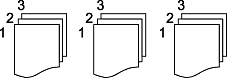
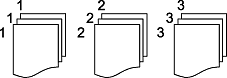
A(z) Csoportba opció segítségével úgy nyomtathat többoldalas dokumentumokat, hogy a csoportéval azonos, számozott oldalakat lekéri.
Papír kiadása
Ha a(z) Forg.rend. elemet választja, akkor felváltva álló, illetve fekvő helyzetben nyomtathat. Ennek a szolgáltatásnak a használata során válassza a(z) Auto. értéket a(z) PapBeáll paraméterhez.
Ha a(z) Eltol.rend. lehetőséget választja, akkor eltolhatja az egyes másolatkészleteket. Akkor jelenik meg, ha van beszerelve a finisher.
Tűzés
Válassza ki az összetűzés helyét. Akkor jelenik meg, ha van beszerelve a finisher.
Lyukasztás
Válassza ki a lyukasztások helyét. Akkor jelenik meg, ha van beszerelve a lyukasztó egység.
Gerincfűzés
Akkor végezze el a következő beállításokat, ha szeretné, hogy a rendszer a nyomatokat gerinckötéssel összefogja.
Ez a menü csak akkor jelenik meg, amikor a gerinckötés funkció engedélyezve van.
Gerincfűzés
Lehetővé teszi, hogy a rendszer a nyomatokat gerinckötéssel összefogja.
Lapok per fűzés
Határozza meg, hogy a rendszer hány oldalanként végezzen gerinckötést.
Felosztás
Lehetővé teszi, hogy Ön különállóan végezzen nyomtatást.
Fedőlap
Lehetővé teszi, hogy Ön fedőlapokat adjon hozzá a nyomatokhoz.
PapBeáll
Jelölje ki a papírforrást, melybe betöltötte a papírt a fedőlapokhoz.
Félbehajtott
Akkor adja meg ezeket a beállításokat, ha félbehajtott másolatokat szeretne.
Ez a menü csak akkor jelenik meg, amikor a félbehajtás funkció engedélyezve van.
Félbehajtott
Lehetővé teszi, hogy a rendszer a nyomatokat félbe hajtva adagolja ki.
Lapok per hajtás
Határozza meg, hogy a rendszer hány oldalanként végezzen félbehajtást.
Felosztás
Lehetővé teszi, hogy a rendszer a kiadagoláskor felossza a másolatokat.
Fedőlap
Lehetővé teszi, hogy Ön fedőlapokat adjon hozzá a nyomatokhoz.
PapBeáll
Jelölje ki a papírforrást, melybe betöltötte a papírt a fedőlapokhoz.
Nyomtatási mód
Válassza ki, hogy a félbe hajtott papíron kívülre vagy belülre szeretne nyomtatni.
Tripla hajtás
Akkor adja meg ezeket a beállításokat, ha hármas hajtású másolatokat szeretne.
Ez a menü csak akkor jelenik meg, amikor a hármas hajtás funkció engedélyezve van.
Tripla hajtás
Lehetővé teszi, hogy hármas hajtású másolatokat készítsen.
Lapok per hajtás
Adja meg a hármas hajtású oldalak számát.
Nyomtatási mód
Válassza ki, hogy a hármas hajtású papír külsejére vagy belsejére szeretne-e nyomtatni.

 ) észlelt fehér szegélyeket beolvasási területként észleli a készülék, de a másik oldalon lévő fehér szegélyeket levághatja.