
Állítson be hálózati mappát a számítógépén, ha fájlt szeretne elmenteni a nyomtatóról.
A számítógépnek ugyanahhoz a hálózathoz kell kapcsolódnia, mint a nyomtatónak. A fájlnak a mappába történő elmentésekor a nyomtató a felhasználónak azon számítógépeként lép be, amelyen a mappát létrehozták.
Továbbá ellenőrizze, hogy a megosztott hálózati mappa létrehozásakor beállította-e az MS-hálózatot.
A hálózati mappa beállítási módja a környezettől függ. Ebben a példában egy hálózati mappa létrehozása látható egy számítógép asztalán a következő környezetben.
Operációs rendszer: Windows 10
A megosztott mappa létrehozásának a helye: asztal
A mappa elérési útvonala: C:\Felhasználók\xxxx\Asztal\scan_folder (hozzon létre egy „scan_folder” nevű hálózati mappát az Asztalon)
Jelentkezzen be rendszergazdai jogosultsággal rendelkező felhasználói fiókkal arra a számítógépre, amelyen a hálózati mappát létre kívánja hozni.
Ha nem tudja, hogy melyik felhasználói fióknak van rendszergazdai jogosultsága, egyeztessen számítógépe rendszergazdájával.
Győződjön meg róla, hogy az eszköznév (számítógépnév) nem tartalmaz kétbájtos karaktereket. Kattintson a Windows Start gombra, majd válassza a  Beállítások > Rendszer > Névjegy pontot.
Ha az eszköznévben kétbájtos karakterek találhatók, a fájl mentése sikertelen lehet.
Győződjön meg róla, hogy az Eszközspecifikációk > Eszköz neve mezőben látható karakterlánc nem tartalmaz kétbájtos karaktereket.
Ha az eszköznév csak egybájtos karaktereket tartalmaz, akkor elvileg nem lehet probléma. Zárja be a képernyőt.
Példa: EPSPUB313
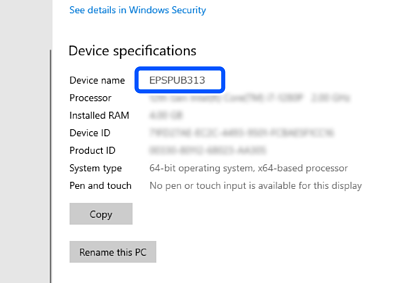
Ha az eszköznév kétbájtos karaktereket tartalmaz, akkor használjon olyan számítógépet, amelynek a nevében nincs kétbájtos karakter, vagy nevezze át az eszközt.
Ha meg kell változtatnia az eszköznevet, okvetlenül egyeztessen előre a számítógép rendszergazdájával, mivel ez kihatással lehet a számítógép kezelésére és az erőforrásokhoz való hozzáférésre.
Ezt követően ellenőrizze a számítógépe beállításait.
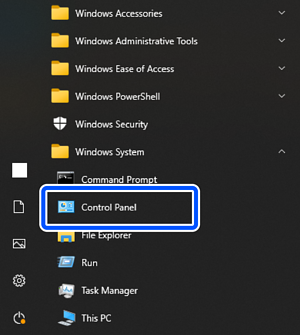
Kattintson a Windows start gombra, majd válassza a Windows rendszer > Vezérlőpult lehetőséget.
A Vezérlőpultban kattintson a Hálózat és internet > Hálózati és megosztási központ > Speciális megosztási beállítások módosítása elemre.
Megjelenik a hálózati profil.
Győződjön meg róla, hogy a Fájl- és nyomtatómegosztás bekapcsolása elem ki van választva a hálózati profil (jelenlegi profil) Fájl- és nyomtatómegosztás részében.
Ha már kiválasztotta, kattintson a Mégse elemre, és zárja be az ablakot.
Ha módosította a beállításokat, kattintson a Változtatások mentése gombra, és zárja be az ablakot.
Ezt követően hozzon létre egy hálózati mappát.
Hozzon létre egy mappát az Asztalon, és nevezze el.
A mappa neve 1–12 alfanumerikus karaktert tartalmazhat. Ha a mappa neve meghaladja a 12 karaktert, a környezettől függően előfordulhat, hogy nem fog tudni hozzáférni a mappához.
Példa: scan_folder
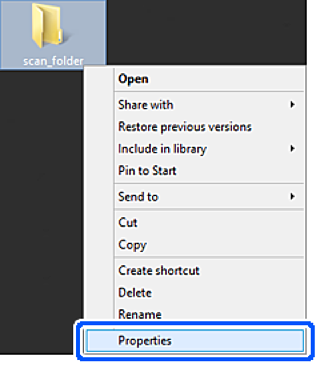
Kattintson jobb egérgombbal a mappára, majd válassza ki a Tulajdonságok lehetőséget.
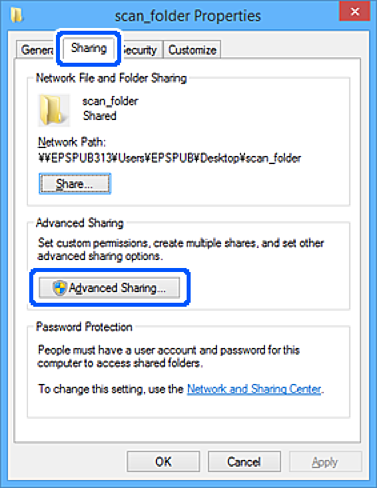
Kattintson az Speciális megosztás lehetőségre a Megosztás fülön.
Válassza ki a Mappa megosztása lehetőséget, majd kattintson az Engedélyek gombra.
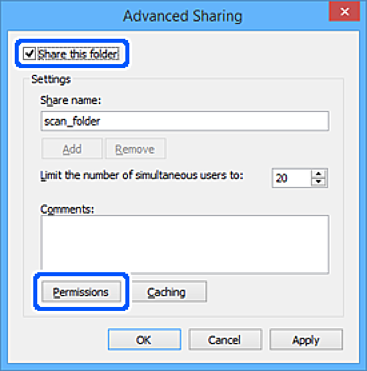
Válassza ki a Mindenki lehetőséget a Csoport vagy felhasználó neve részben, válassza az Engedélyezés lehetőséget a Módosítás részben, majd kattintson az OK gombra.
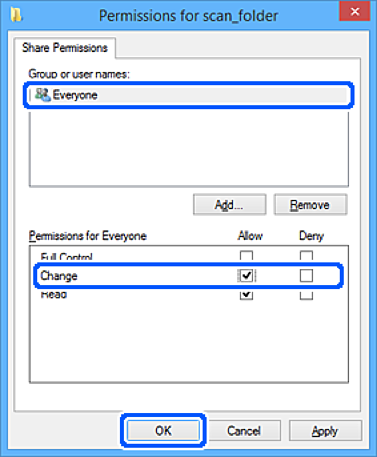
A képernyő bezárásához és a Tulajdonságok ablakba történő visszatéréshez kattintson az OK gombra.
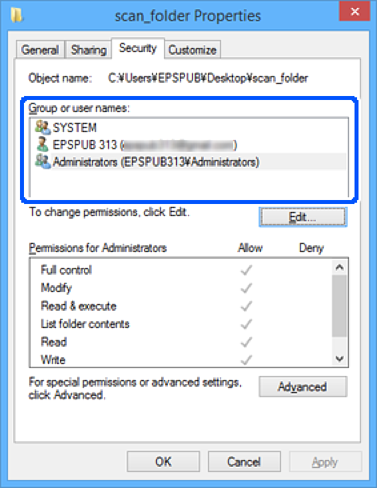
A Biztonság fül > Csoport vagy felhasználó neve részében ellenőrizheti, hogy melyik csoportoknak vagy felhasználóknak van hozzáférése a hálózati mappához.
Példa: amikor a számítógépre bejelentkezett felhasználó, valamint a rendszergazdák is hozzáférhetnek a hálózati mappához
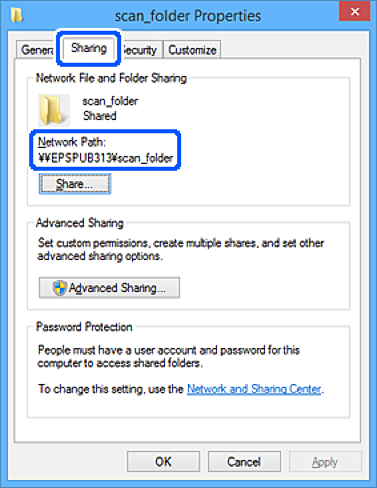
Válassza a Megosztás fület.
Megjelenik a hálózati mappa hálózati útvonala. Ez akkor használatos, amikor a partnereit szeretné regisztrálni a nyomtatóhoz. Kérjük, jegyezze fel.
Példa: \\EPSPUB313\scan_folder
Kattintson a Bezár vagy az OK elemre az ablak bezárásához.
Ezzel befejeződött a hálózati mappa létrehozása.