
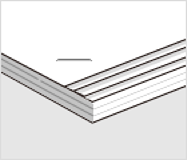
Végezze el a beszabályozásokat attól függően, hogy milyen típusú a papír elcsúszása.
Ez a beszabályozás csak akkor érhető el, ha a papírméret Letter  , A4 , B5 vagy 16K .
Vezérlőpanel
1. Válassza ki a kezdőképernyőn a következő menüt.
Beáll. > Általános beállítások > Nyomtatóbeállítások > Utómunkálat optimalizálása
2. A  vagy a
  megérintésével a Igazítás fűzött esetén pontnál állítsa az igazítási értéket 2-re vagy 1-re, majd utána nyomtasson.
Nyomtató-illesztőprogram (Windows)
1. Válassza ki a következőket.
Karbantartás lap > Kiegészítő beállítások > Befejezés optimalizálása > Ki
2. Kattintson a(z) Beállítások lehetőségre a beszabályozási képernyő megjelenítéséhez.
A(z) Beállítások csak akkor érhető el, ha nem a(z) Ki van kiválasztva a Kapcsozás beállításnál a Utófeldolgozás lapon.
3. A csúszka mozgatásával állítsa az igazítási értéket 2-re vagy 1-re, majd utána nyomtasson.
Nyomtató-illesztőprogram (Mac OS)
1. Válassza a Rendszerpreferenciák (vagy Rendszerbeállítások) elemet az Apple menü > Nyomtatók és szkennerek (vagy Nyomtatás és szkennelés, Nyomtatás és faxolás) menüpontnál, majd válassza ki a nyomtatót.
2. Válassza a(z) Opciók és kellékek > Opciók > Befejező optimalizálás > Ki beállítást, majd kattintson az OK gombra.
3. Válassza ki a Papír konfiguráció > Befejező optimalizálás opciót a nyomtatási párbeszédablakban, majd a csúszka mozgatásával állítsa az igazítási értéket 2-re vagy 1-re, majd utána nyomtasson.
A csúszka akkor érhető el, ha a következő feltételek mindegyike teljesül.
A Belső utófeldolgozó van kiválasztva az Opciók és kellékek > Opciók > Opcionális kimeneti tálcák beállításnál.
Be vagy Ki van kiválasztva az Opciók és kellékek > Opciók > Befejező optimalizálás beállításnál.
Nem a(z) Ki elem van kiválasztva a Utófeldolgozás — Kapocs nyomtatási párbeszédablakban.

Vezérlőpanel
1. Válassza ki a kezdőképernyőn a következő menüt.
Beáll. > Általános beállítások > Nyomtatóbeállítások > Utómunkálat optimalizálása
2. Állítsa a(z) Igazítás fűzött esetén > Beáll. beállítást Be értékre.
3. A
vagy a megérintésével állítsa az igazítási értéket 5-re, majd utána nyomtasson.
Ha beszabályozás után csillagszerű elcsúszás tapasztalható, állítsa az igazítási értéket 4-re vagy 3-re, majd utána nyomtasson.
Nyomtató-illesztőprogram (Windows)
1. Válassza a(z) Be értéket a(z) Befejezés optimalizálása beállításhoz a következő menüben, majd kattintson a Beállítások gombra.
Karbantartás fül > Kiegészítő beállítások > Befejezés optimalizálása
A(z) Beállítások csak akkor érhető el, ha nem a(z) Ki van kiválasztva a Kapcsozás beállításnál a Utófeldolgozás lapon.
2. A csúszka mozgatásával állítsa az igazítási értéket 5-re, majd utána nyomtasson.
Ha beszabályozás után csillagszerű elcsúszás tapasztalható, állítsa a csúszkát 4-re vagy 3-ra, majd utána nyomtasson.
Nyomtató-illesztőprogram (Mac OS)
1. Válassza a Rendszerpreferenciák (vagy Rendszerbeállítások) elemet az Apple menü > Nyomtatók és szkennerek (vagy Nyomtatás és szkennelés, Nyomtatás és faxolás) menüpontnál, majd válassza ki a nyomtatót.
2. Válassza a(z) Opciók és kellékek > Opciók > Befejező optimalizálás > Be beállítást, majd kattintson az OK gombra.
3. Válassza ki a Papír konfiguráció > Befejező optimalizálás opciót a nyomtatási párbeszédablakban, majd a csúszka mozgatásával állítsa az igazítási értéket 5-re, majd utána nyomtasson.
Ha következésképpen csillagszerű elcsúszás tapasztalható, állítsa az igazítási értéket 4-re vagy 3-ra, majd utána nyomtasson.
A csúszka akkor érhető el, ha a következő feltételek mindegyike teljesül.
A Belső utófeldolgozó van kiválasztva az Opciók és kellékek > Opciók > Opcionális kimeneti tálcák beállításnál.
Be vagy Ki van kiválasztva az Opciók és kellékek > Opciók > Befejező optimalizálás beállításnál.
Nem a(z) Ki elem van kiválasztva a Utófeldolgozás — Kapocs nyomtatási párbeszédablakban.