
Alkalmazza az elmentett konfigurációs sablont minden egyes nyomtató esetében. A rendszer alkalmazza a sablonon kiválasztott elemeket. Ha a célnyomtató nem rendelkezik alkalmazható funkcióval, akkor azt a rendszer nem alkalmazta.
Ha még nem regisztrálta a nyomtató rendszergazdai jelszavát az Epson Device Admin alkalmazásban, a művelet végrehajtása előtt először regisztrálja a jelszót.
A nyomtató rendszergazdai jelszavának regisztrálása itt: Epson Device Admin
Válassza ki a(z) Configuration elemet az oldalsó feladatmenüben.

Válassza ki az alkalmazni kívánt konfigurációs sablont a(z) Configuration Template Name menüből.
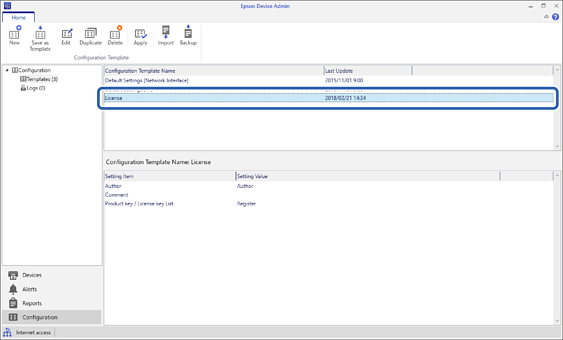
Kattintson a(z) Apply gombra a menüszalagon.
Megjelenik az eszközkiválasztási képernyő.

Válassza ki a célt, amire a konfigurációs sablont alkalmazni szeretné.
Amennyiben a(z) Devices elemet, a legördülő menüből pedig az eszközöket tartalmazó csoportokat választja, akkor minden egyes eszköz megjelenik.
A csoportokat a(z) Groups elem kiválasztásával jelenítheti meg. A kiválasztott csoporton belüli alcsoport automatikus kiválasztásához válassza ki a(z) Include child group(s) elemet.
Azoknak az eszközöknek vagy csoportoknak a mozgatásához, amelyekre a sablont alkalmazni kívánja, a(z) Selected Device/Group helyre történő mozgatásához használja a [>], [>>], [<], [<<] nyilakat.
Bizonyos eszközök vagy csoportok mozgatásához használja a [>] nyilat, az összes eszköz vagy csoport mozgatásához használja a [>>] nyilat. Több elem kiválasztásához nyomja meg a Ctrl vagy Shift billentyűt, és kattintson az egérrel.
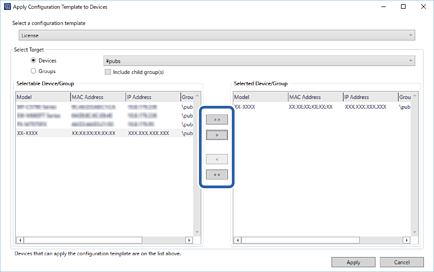
Kattintson a(z) Apply elemre.
Az alkalmazandó konfigurációs sablon visszaigazoló képernyője jelenik meg.
Kattintson a(z) OK elemre.
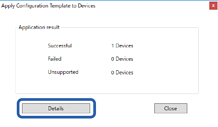
Kattintson a(z) Details elemre, majd ellenőrizze az adatokat.
Amennyiben a(z)  jelenik meg az alkalmazott elemeken, akkor az alkalmazás sikeres volt.
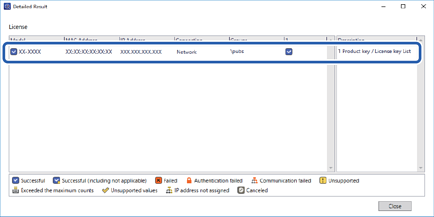
Kattintson a(z) Close elemre.