
Megoldások
Ha a nyomtatóhoz hozzárendelt IP-cím 169.254.XXX.XXX, és az alhálózati maszk 255.255.0.0, akkor előfordulhat, hogy az IP-cím nincs megfelelően hozzárendelve.
Válassza ki a(z) Beáll. > Általános beállítások > Hálózati beállítások > Speciális > TCP/IP opciót a nyomtató vezérlőpanelén, majd ellenőrizze az IP-címet és a nyomtatóhoz hozzárendelt alhálózati maszkot.
Indítsa újra a vezetékmentes útválasztót, vagy állítsa vissza a nyomtató hálózati beállításait.
Ha a nyomtató hálózati beállítása nem megfelelő, konfigurálja újra a nyomtató hálózati beállításait a hálózati környezetnek megfelelően.
Ha vannak beszerelve kiegészítő hálózati interfészkártyák, a nyomtatón a hálózati menü következő elemei közül választhat.
Beáll. > Általános beállítások > Hálózati beállítások > Normál > Speciális > TCP/IP
Beáll. > Általános beállítások > Hálózati beállítások > További >Speciális > TCP/IP
Megoldások
Ha a nyomtatót IEEE 802.3az (energiahatékony Ethernet) funkcióra képes eszközökkel csatlakoztatja Ethernet hálózatra, a használt hubtól és útválasztótól függően a következő problémák léphetnek fel.
A kapcsolat instabillá válhat, a nyomtató kapcsolata szakadozhat.
Nem lehet a nyomtatóhoz kapcsolódni.
Az adatforgalom sebessége lelassul.
Az alábbi lépésekkel tiltsa le a nyomtatón az IEEE 802.3az funkciót, majd kapcsolódjon újra.
Húzza ki a számítógéphez és nyomtatóhoz csatlakozó Ethernet kábelt.
Ha a számítógépen engedélyezett az IEEE 802.3az, tiltsa le.
Részletes útmutatásért olvassa el a számítógéphez kapott dokumentációt.
Közvetlenül kösse össze Ethernet kábellel a számítógépet és a nyomtatót.
Nyomtasson hálózati kapcsolatra vonatkozó jelentést a nyomtatón.
Ellenőrizze a nyomtató IP-címét a hálózati kapcsolat jelentésen.
A számítógépen menjen a Web Config oldalra.
Indítsa el a böngészőprogramot, majd írja be a nyomtató IP-címét.
Válassza ki a(z) Hálózat fület > Vezetékes LAN elemet.
Válassza ki az Ki lehetőséget az IEEE 802.3az használatához.
Kattintson a(z) Tovább elemre.
Kattintson a(z) OK elemre.
Húzza ki a számítógéphez és nyomtatóhoz csatlakozó Ethernet kábelt.
Ha a 2. lépésben letiltotta a számítógépen az IEEE 802.3az funkciót, engedélyezze.
Csatlakoztassa vissza az 1. lépésben kihúzott kábeleket a számítógépbe és a nyomtatóba.
Ha a probléma továbbra is fennáll, a problémát valószínűleg nem a nyomtató, hanem más készülék okozza.
Megoldások
Hajtsa végre az alábbiakat, ha a vezeték nélküli LAN útválasztó visszaállítható az alapértékre az adott környezetben.
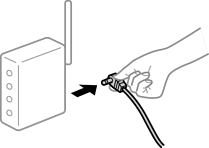
Kapcsolja ki a hálózathoz csatlakoztatni kívánt eszközöket. Várjon körülbelül 10 másodpercig, majd kapcsolja be az eszközöket a következő sorrendben: vezeték nélküli útválasztó, számítógép vagy okoseszköz, majd a nyomtató. A rádiójelekkel történő kommunikáció felerősítése érdekében helyezze a nyomtatót és a számítógépet vagy okoseszközt közelebb a vezeték nélküli útválasztóhoz, majd próbálkozzon a hálózati beállítások ismételt megadásával.
Megoldások
Hajtsa végre az alábbiakat, ha a készülék a telepítési környezetben mozgatható.
Ha a számítógépet vagy okoseszközt és a nyomtatót közelebb vitte egymáshoz, kapcsolja ki a vezeték nélküli útválasztót, majd újra kapcsolja be.
Megoldások
Végezze el újra a kapcsolat beállításait, hogy azok megfeleljenek az új vezeték nélküli útválasztónak.
Megoldások
Ha több vezeték nélküli útválasztót használ egyidőben, vagy a vezeték nélküli útválasztónak több SSID azonosítója van és az eszközök különböző SSID-khez csatlakoznak, akkor nem tud csatlakozni a vezeték nélküli útválasztóhoz.
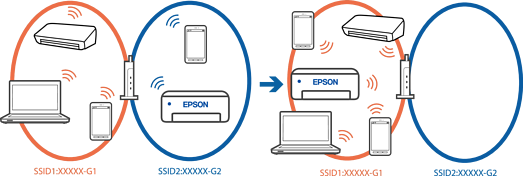
Csatlakoztassa a számítógépet vagy okoseszközt ugyanarra az SSID-azonosítóra, mint a nyomtatót.
A hálózati kapcsolatot ellenőrző jelentés kinyomtatásával ellenőrizze, hogy a nyomtató milyen SSID-hez csatlakozik.
Az összes olyan számítógépen és okoseszközön, amelyet a nyomtatóhoz akar csatlakoztatni, ellenőrizze a Wi-Fi vagy a hálózat nevét, amelyhez csatlakozott.
Ha a nyomtató és a számítógép vagy az okoseszköz eltérő hálózathoz csatlakozik, csatlakoztassa újra az eszközt ahhoz az SSID-hez, amelyhez a nyomtató csatlakozik.
Megoldások
A legtöbb vezeték nélküli útválasztó olyan elválasztó funkcióval rendelkezik, amely megakadályozza az azonos SSID-vel rendelkező eszközök közötti kommunikációt. Ha annak ellenére sem tudja létrehozni a kommunikációt a nyomtató és a számítógép vagy okoseszköz között, hogy azok ugyanahhoz a hálózathoz csatlakoznak, tiltsa le a vezeték nélküli útválasztó elválasztó funkcióját. Részletes útmutatóért olvassa el a vezeték nélküli útválasztóhoz kapott dokumentációt.