
A beolvasott képet a hálózatra csatlakoztatott számítógépre is elmentheti.
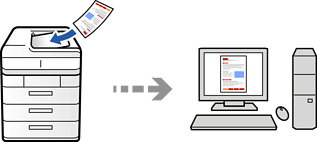
A képek elmentésének módszere mint feladat kerül regisztrálásra a számítógépén telepített Document Capture Pro alkalmazásban. Előre beállított feladatok állnak rendelkezésére, hogy a beolvasott képeket a számítógépre mentse. Létrehozhat és regisztrálhat új feladatokat a számítógépén a Document Capture Pro használatával.
A szkennelés előtt az alábbiakat kell beállítania.
Telepítse a következő alkalmazásokat a számítógépére.
Document Capture Pro
Epson Scan 2 (a beolvasási funkció számára szükséges alkalmazás)
Ellenőrizze az alábbi telepített alkalmazásokat.
Windows 11: Kattintson a indítás gombra, majd ellenőrizze a következőket: All apps > Epson Software mappa > Document Capture Pro, valamint: EPSON mappa > Epson Scan 2.
Windows 10: kattintson a start gombra, majd ellenőrizze a következőket: Epson Software mappa > Document Capture Pro, valamint EPSON mappa > Epson Scan 2.
Windows 8.1/Windows 8: írja be az alkalmazás nevét a keresés panelbe, majd ellenőrizze a megjelenő ikont.
Windows 7: kattintson a start gombra, majd válassza ki az Minden program elemet. Ezután ellenőrizze a következőket: Epson Software mappa > Document Capture Pro, valamint EPSON mappa > Epson Scan 2.
Mac OS: válassza ki az Ugrás > Alkalmazások > Epson Software elemet.
Csatlakoztassa a nyomtatót és a számítógépet egy hálózaton keresztül.
Document Capture Pro Server Windows Server-en való használata esetén állítsa be a(z) Üzemmód lehetőséget a(z) Kiszolgálómód elemmel megegyezően a(z) Web Config alkalmazásban vagy a nyomtató vezérlőpanelén.
A beállítások elvégzésének a folyamatáról a következő linken találhat részletes információkat.
Helyezze el az eredeti dokumentumokat.
Válassza a Szkennelés > Számítógépre opciót a vezérlőpanelen.
Válassza a(z) Számítógép kijelölése. elemet, majd válassza ki azt a számítógépet, amelyen a Document Capture Pro alkalmazás telepítve van.
A nyomtató vezérlőpanele maximum 110 olyan számítógépet jelenít meg, amelyen a Document Capture Pro telepítve van.
Ha Kiszolgálómód van beállítva működési módként, el kell végeznie ezt a lépést.
Válassza ki a feladatot.
válasza ki a feladat tartalmát megjelenítő területet, és ellenőrizze a feladat részleteit.
Koppintson a(z)  elemre.
A számítógépen automatikusan elindul a(z) Document Capture Pro és elkezdődik a beolvasás.
A funkciók használatával kapcsolatban, például új feladatok létrehozása vagy regisztrálása, lásd a Document Capture Pro súgóját.
A(z) Document Capture Pro segítségével nemcsak a nyomtatóról, hanem számítógépről is indíthatja a beolvasást. Részletekért lásd az Document Capture Pro súgóját.