
Anda dapat memasukkan kertas pemisah di antara lembar cetakan atau pekerjaan.
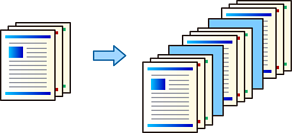
Jika pengguna yang berbeda mengirimkan pekerjaan pencetakan dari komputer, Anda juga dapat memasukkan kertas pemisah di antara pengguna dari Pengaturan > Pengaturan Umum > Pengaturan Printer > Pengaturan Cetak Universal > Masukkan Lembar per Pengguna di panel kontrol printer.
Pada tab Utama driver printer, klik Lembar Sampul/Lembar Pemisah dalam Sumber Kertas.
Pilih metode untuk memasukkan kertas pemisah di antara cetakan.
Pilih sumber kertas untuk kertas pemisah.
Untuk Masukkan lembar di antara salinan, pilih jumlah cetakan yang dicetak sebelum memasukkan kertas pemisah sebagai pengaturan Masukkan lembar setelah setiap.
Anda harus menetapkan beberapa jumlah salinan di pengaturan Salinan di tab Utama.
Klik OK untuk menutup jendela Pengaturan Lembar Pemisah.
Atur item lain pada tab Utama, Penyelesaian atau Pilihan Lainnya sebagaimana diperlukan, lalu klik OK.
Klik Cetak.