
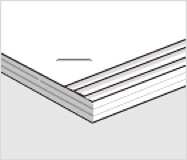
Veiciet pielāgojumus atbilstoši nepareizi izlīdzināta papīra veidam.
Šī pielāgošana ir pieejama tikai tad, ja papīra formāts ir Letter  , A4 , B5 vai 16K .
Vadības panelis
1. Sākuma ekrānā izvēlieties tālāk norādīto izvēlni.
Iestatījumi > Vispārīgie iestatījumi > Printera iestatījumi > Optimizēt pabeigšanu
2. Pieskarieties  vai
vai  Izlīdzināt pēc skavošanas, lai iestatītu pielāgošanas vērtību 2 vai 1, un pēc tam drukājiet.
Printera draiveris (Windows)
1. Atlasiet tālāk norādīto.
Cilne Apkope > Paplašināti iestatījumi > Apdares uzlabošana > Izslēgts
2. Atlasiet Iestatījumi, lai parādītu pielāgošanas ekrānu.
Iestatījumi ir pieejami, ja cita opcija, nevis Izslēgts ir atlasīta sadaļā Skavošana cilnē Tiek pabeigts.
3. Pārvietojiet slīdņa joslu, lai iestatītu pielāgošanas vērtību 2 vai 1, un pēc tam drukājiet.
Printera draiveris (Mac OS)
1. Izvēlnē Apple > Printeri un skeneri (vai Drukāt un skenēt, Drukāt un fakss) atlasiet Sistēmas preferences (vai Sistēmas iestatījumi) un pēc tam atlasiet printeri.
2. Atlasiet Options & Supplies > Options > Optimizēt pabeigšanu > Off un tad noklikšķiniet uz Labi.
3. Atlasiet Paper Configuration > Apdares uzlabošana drukāšanas dialogā, pārvietojiet slīdņa joslu, lai iestatītu pielāgošanas vērtību 2 vai 1, un pēc tam drukājiet.
Slīdņa josla ir pieejama, ja ir izpildīti visi tālāk minētie nosacījumi.
Iekšējais nobeidzējs ir atlasīts Opcijas un izejmateriāli > Opcijas > Papildu izvades teknes.
On vai Off ir atlasīts Opcijas un izejmateriāli > Opcijas > Apdares uzlabošana.
Cits vienums, nevis Off ir atlasīts Nobeidzējs — ar skavām drukāšanas dialogā.
Vadības panelis
1. Sākuma ekrānā izvēlieties tālāk norādīto izvēlni.
Iestatījumi > Vispārīgie iestatījumi > Printera iestatījumi > Optimizēt pabeigšanu
2. Iestatiet Izlīdzināt pēc skavošanas > Iestatījumi uz Iesl.
3. Pieskarieties
vai , lai iestatītu pielāgošanas vērtību uz 5 un pēc tam drukātu.
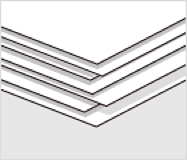
Ja pēc pielāgošanas veidojas kāpnēm līdzīgs nepareizs izlīdzinājums, iestatiet pielāgošanas vērtību uz 4 vai 3 un pēc tam drukājiet.
Printera draiveris (Windows)
1. Atlasiet Ieslēgts tālāk norādītajā izvēlnē Apdares uzlabošana un pēc tam noklikšķiniet uz Iestatījumi.
Cilne Apkope > Paplašināti iestatījumi > Apdares uzlabošana
Iestatījumi ir pieejami, ja cita opcija, nevis Izslēgts ir atlasīta sadaļā Skavošana cilnē Tiek pabeigts.
2. Pārvietojiet slīdņa joslu, lai iestatītu pielāgošanas vērtību 5, un pēc tam drukājiet.
Ja pēc pielāgošanas veidojas kāpnēm līdzīgs nepareizs izlīdzinājums, iestatiet slīdņa joslu uz 4 vai 3 un pēc tam drukājiet.
Printera draiveris (Mac OS)
1. Izvēlnē Apple > Printeri un skeneri (vai Drukāt un skenēt, Drukāt un fakss) atlasiet Sistēmas preferences (vai Sistēmas iestatījumi) un pēc tam atlasiet printeri.
2. Atlasiet Options & Supplies > Options > Optimizēt pabeigšanu > On un tad noklikšķiniet uz Labi.
3. Atlasiet Paper Configuration > Apdares uzlabošana drukāšanas dialogā, pārvietojiet slīdņa joslu, lai iestatītu pielāgošanas vērtību 5, un pēc tam drukājiet.
Ja tādējādi veidojas kāpnēm līdzīgs izlīdzinājums, iestatiet pielāgošanas vērtību uz 4 vai 3 un pēc tam drukājiet.
Slīdņa josla ir pieejama, ja ir izpildīti visi tālāk minētie nosacījumi.
Inner Finisher ir atlasīts Options & Supplies > Options > Optional Output Trays.
On or Off ir atlasīts Options & Supplies > Options > Apdares uzlabošana.
Cits vienums, nevis Izslēgts ir atlasīts Nobeidzējs — ar skavām drukāšanas dialogā.