
Та принтерийн хянах самбараас утасгүй роутер лүү холбогдохын тулд шаардлагатай мэдээллийг оруулж, Wi-Fi сүлжээг тохируулах боломжтой. Энэ аргыг ашиглан тохируулахын тулд танд утасгүй роутерийн SSID болон нууц үг хэрэгтэй.
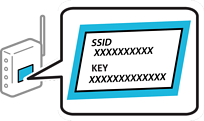
Хэрэв та өөрийн өгөгдмөл тохиргоотой утасгүй роутер ашиглах гэж байгаа бол шошгон дээр байгаа SSID болон нууц үгийг ашигла. Хэрэв та SSID болон нууц үгийг мэдэхгүй бол утасгүй роутерийг тохируулдаг хүнтэй холбогдох эсвэл утасгүй роутерт өгөгдсөн бичиг баримтыг хараарай.
Үндсэн дэлгэц дээрээс  -г дар.
Хэрэв принтерийн дэлгэц дээр  гарч ирвэл энэ тэмдэг дээр дарж администратораар нэвтрээрэй.
Рүүтэр-г товш.
Хэрэв та Этернет тохиргоо хийсэн бол зурвасыг шалгаад дараа нь Wi-Fi холболт руу өөрчил. товшино уу. Алхам 4 руу шилж.
Тохируулгыг эхлүүлэх-г товш.
Wi-Fi Тохируулга-г товш.
Хэрэв та Этернет тохиргоо хийсэн бол зурвасыг шалгаад дараа нь Тийм товшино уу.
Wi-Fi тохируулах цонх-г товш.
SSID-г сонгохын тулд дэлгэц дээрх зааварчилгааг дагаад, утасгүй рүүтерийн нууц үгийг оруулаад тохиргоог эхлүүлнэ.
Тохиргоо хийж дууссаны дараа та принтерийн сүлжээний холболтын төлөвийг шалгахыг хүсвэл доорх холбоотой мэдээллийг холбоосоос дэлгэрэнгүйг хараарай.
Хэрэв та SSID-г мэдэхгүй бол утасгүй роутерийн шошго дээр бичигдсэн эсэхийг шалгаарай. Хэрэв та өөрийн өгөгдмөл тохиргоотой утасгүй роутерийг ашиглах гэж байгаа бол шошгон дээр байгаа SSID-г ашигла. Хэрэв та ямар нэгэн мэдээлэл олж чадахгүй бол утасгүй роутертай холбоотой бичиг баримтыг үзээрэй.
Нууц үг дээр том жижиг үсгийг ялгаж бичнэ.
Хэрэв та нууц үгийг мэдэхгүй бол мэдээлэл нь утасгүй роутерийн шошго дээр бичигдсэн эсэхийг шалгаарай. Шошго дээр, нууц үг нь “Network Key”, “Wireless Password” гэж бичигдсэн байж болно. Хэрэв та өөрийн өгөгдмөл тохиргоотой утасгүй роутерийг ашиглах гэж байгаа бол шошгон дээр байгаа нууц үгийг ашигла.