
Аппликэйшний программ хангамжийнхаа хэвлэх дэлгэцийг нээнэ үү.
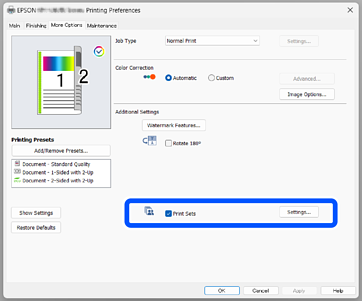
Принтерийн үзүүлэлтийн дэлгэц дээрээс Илүү Сонголтууд табыг нээнэ.
Принтерийн тохируулга-г сонгоод дараа нь Settings дээр дарна.
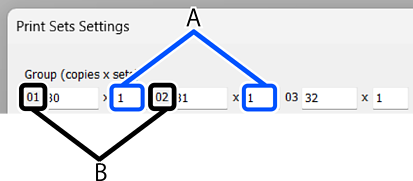
Хуулбарын тоог тохируулаад Бүлэг (хувь x багц) дотор тохируулна.
Жишээлбэл, та сургуулийн дөрвөн ангид (1-р анги: 30 сурагч, 2-р анги: 31 сурагч, 3-р анги: 32 сурагч, 4-р анги: 30 сурагч) тараах материалыг хэвлэхийг хүсвэл та дараах тохиргоог хийх болно.
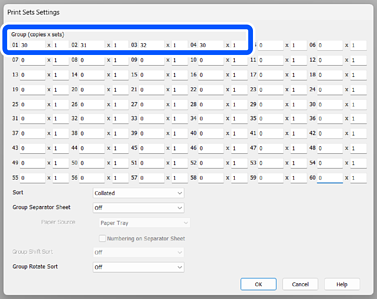
Хэрэв олон анги ижил тоо хэмжээ шаарддаг бол та багцын тоог (багцын тоо) өөрчлөх замаар тэдгээрийг нэгтгэж болно. Жишээлбэл, дээр үзүүлсэн 01 ба 04-р бүлэг хоёулаа ижил тоо хэмжээ хэрэгтэй бол 04-р бүлгийг тусад нь тохируулахын оронд 01-р бүлгийн тохируулгын тоог 2 болгож тохируулна.
Ангилал-г ашиглаад принтерийн дараалал тохируул.
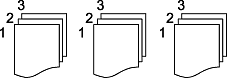
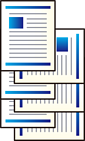
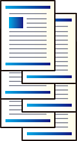
Эрэмбэлээгүй сонгосноор хуулбар бүрийг хуудасны дарааллаар нь эмхэтгэнэ.
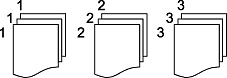
Эрэмбэлсэн сонгосноор хуудсаар бүлэглэсэн хуулбаруудыг үүсгэх болно.
Бүлэг Тусгаарлагч Хуудас дотор та оруулах хуудаснуудыг (тусгаарлагч хуудсууд) тохируулж болно.

Энэ функцийг 90 градусын эргэлттэй хамт ашиглах боломжгүй (7-р алхам).
 Хэрэв та Багц бүр сонговол замчлах хуудсыг (A) нэгжээр оруулсан болно. Хэрэв та Бүлэг бүр сонговол замчлах хуудсыг (В) нэгжээр оруулсан болно.
 Замчлах хуудас болгон ашиглах хуудаснуудыг агуулсан Цаасны Эх-г тодорхойл.
Бүлэг Ангилан эргүүлэх нь хуудаснуудыг босоо болон хэвтээ байдлаар ээлжлэн гаргах боломжийг олгодог.
Хоёр цаасны эх үүсвэр ашиглагдана. Нэг цаасны эх үүсвэр дээр босоо, нөгөө цаасны эх үүсвэр дээр хөндлөн байрлалд цаасыг ачаалж, Автомат Сонголт-г Цаасны Эх тохиргоо болгон Үндсэн дээрээс сонго.
Энэ функцийг замчлах хуудас оруулахтай нэгэн зэрэг ашиглах боломжгүй (6-р алхам).
Хэрэв та Багц бүр сонговол энэ нь (A) нэгжээр 90 градус эргэлддэг. Хэрэв та Бүлэг бүр сонговол энэ нь (В) нэгжээр 90 градус эргэлддэг.
Мөн, нэмэлт үдээсний гүйцэтгэгчийг суурилуулахад та гаралтын үед цаасыг шилжүүлэхийн тулд Бүлэг Шилжүүлж ангилах ашиглах боломжтой. Ээлжийн гаралтын нэгжийг 90 градусын эргэлттэй ижил аргаар тохируулсан.
Бүх тохиргоог хийж дууссаны дараа OK дараад бүлгийн хэвлэх тохиргооны дэлгэцийг хаана.
Принтерийн үзүүлэлтийн дэлгэц дээр Үндсэн, Дуусгаж байна болон Илүү Сонголтууд таб дээр тохиргоог тохируул.
Үндсэн таб эсвэл Илүү Сонголтууд таб дээрээс Хэвлэлт Урьдчилж тохируул доторх Урьдчилсан тохиргоог Нэмэх/Хасах-г дар.
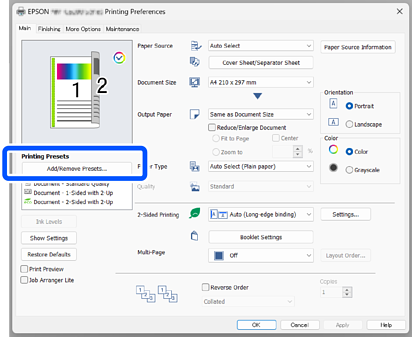
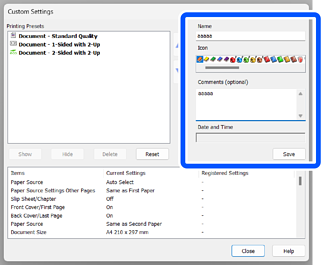
Нэр болон Тайлбар (дурын)-г оруулсны дараа Хадгалах дээр дарна. Таны оруулсан тохиргооны нэр Хэвлэлт Урьдчилж тохируул-д нэмэгддэг.
Хаах дарна.