
Принтерээс файл хадгалахын тулд компьютер дээрээ сүлжээний хавтас тохируулна.
Компьютер нь принтертэй ижил сүлжээнд холбогдсон байх ёстой. Хавтаст файл хадгалах үед принтер нь хавтас үүсгэсэн компьютерийн хэрэглэгчийн хувиар нэвтэрнэ.
Мөн та дундын сүлжээний хавтас үүсгэж байхдаа MS сүлжээг тохируулах хэрэгтэй.
Сүлжээний хавтсыг тохируулах арга нь орчноос хамаарч өөр өөр байна. Энэ нь дараах орчинд компьютерийн десктоп дээр сүлжээний хавтас үүсгэх жишээ юм.
Үйлдлийн систем: Windows 10
Хуваалцсан хавтас үүсгэх байршил: десктоп
Хавтсын зам: C:\Users\xxxx\Desktop\scan_folder (десктоп дээр “scan_folder” нэртэй сүлжээний хавтас үүсгэх)
Сүлжээний хавтас үүсгэхийг хүссэн компьютер дээрээ администраторын эрх бүхий хэрэглэгчийн бүртгэлээр нэвтэрнэ үү.
Хэрэв та ямар хэрэглэгчийн бүртгэл администраторын эрхтэйг мэдэхгүй байгаа бол компьютерийнхээ админаас асуугаарай.
Төхөөрөмжийн нэр (компьютерийн нэр) нь давхар байт тэмдэгт агуулаагүй эсэхийг шалгаарай. Windows Start товчийг дараад  Тохиргоо > Систем > Тухай гэж сонгоно уу.
Хэрэв төхөөрөмжийн нэрэнд давхар байт тэмдэгт байгаа бол файлыг хадгалах боломжгүй болно.
Төхөөрөмжийн тодорхойлолт > Төхөөрөмжийн нэр хэсэгт харагдах мөрт давхар байт тэмдэгт байхгүй эсэхийг нягтална уу.
Төхөөрөмжийн нэр нь зөвхөн дан байт тэмдэгт агуулсан байвал ямар ч асуудал гарах ёсгүй. Дэлгэцийг хаа.
Жишээ нь: EPSPUB313
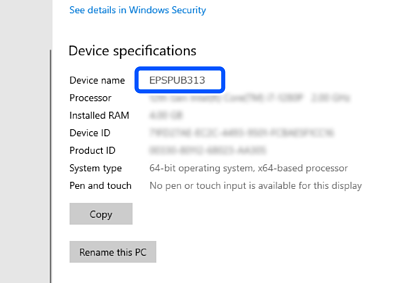
Хэрэв төхөөрөмжийн нэрэнд давхар байт тэмдэгт байгаа бол давхар байт тэмдэгт ашигладаггүй компьютер ашиглах эсвэл төхөөрөмжийн нэрийг өөрчилнө үү.
Хэрэв та төхөөрөмжийн нэрийг өөрчлөх шаардлагатай бол энэ нь компьютерийн удирдлага болон нөөц рүү хандалтад нөлөөлж болзошгүй тул компьютерийнхээ админаас урьдчилан асуугаарай.
Дараа нь компьютерийн тохиргоог шалгана уу.
Windows start товч дээр дарж, дараа нь Windows Систем > Хянах самбар-г сонгоно.
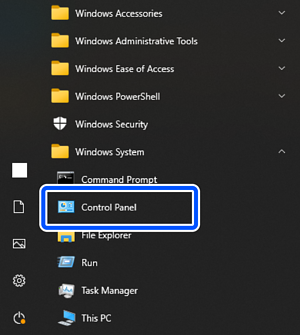
Хянах самбар дээр Сүлжээ ба интернет > Сүлжээ ба Хуваалцах төв > Нарийвчилсан хуваалцах тохиргоог өөрчлөх гэж дарна уу.
Сүлжээний профайл гарч ирнэ.
Сүлжээний профайлд (одоогийн профайл) Файл ба принтер хуваалцах хэсэгт Файл болон принтер хуваалцахыг идэвхжүүлэх сонголтыг сонгосон эсэхийг шалгаарай.
Хэрвээ хэдийн сонгогдсон бол Цуцлах гэснийг дараад цонхыг хаа.
Тохиргоог өөрчлөх үед Өөрчлөлтийг хадгалах дээр дараад цонхыг хаа.
Дараа нь сүлжээний хавтас үүсгэнэ үү.
Десктоп дээрээ хавтас үүсгэж, нэрлэнэ үү.
Хавтасны нэрийн хувьд 1-ээс 12-ын дотор үсэг тоон тэмдэгт оруулна. Хэрвээ нэр 12 үсгээс хэтэрвэл таны орчноос шалтгаалан хавтаст хандах боломжгүй болно.
Жишээ нь: scan_folder
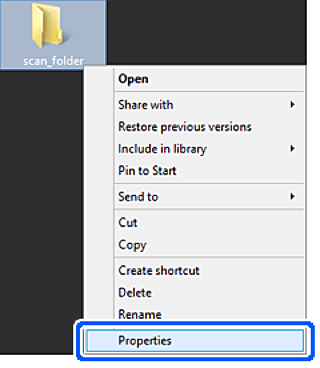
Хавтас дээр хулганын баруун товчийг дараад, дараа нь Үзүүлэлт-ийг сонго.
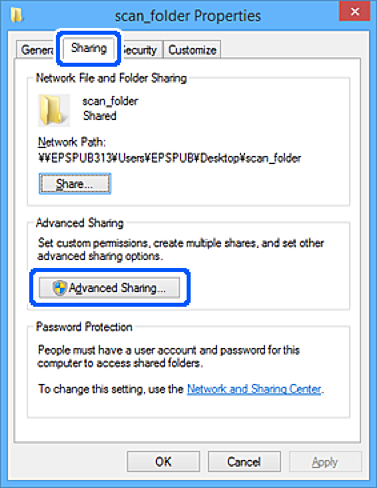
Сайжруулсан хуваалцах гэснийг Хуваалцах табаас товш.
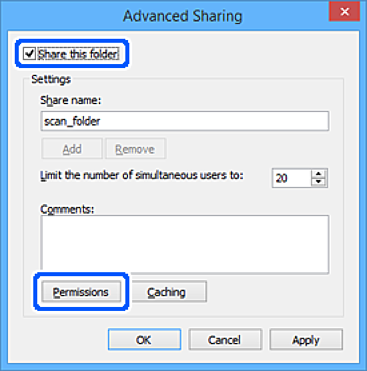
Энэ хавтсыг хуваалцах-г сонгоод, дараа нь Зөвшөөрлүүдийг дар.
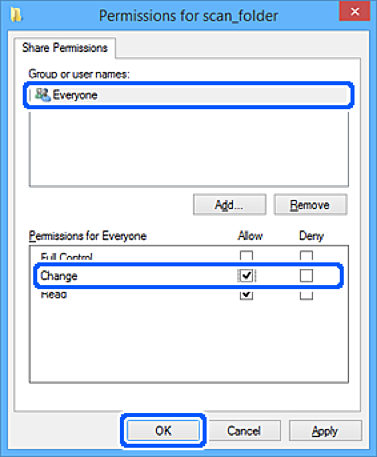
Бүлэг эсвэл хэрэглэгчийн нэрс-ийн Хүн бүр гэснийг сонгож, Өөрчлөх дээрх Зөвшөөрөх-г сонгон, дараа нь OK-г дар.
OK дарж дэлгэцийг хаагаад Properties цонх руу буцна уу.
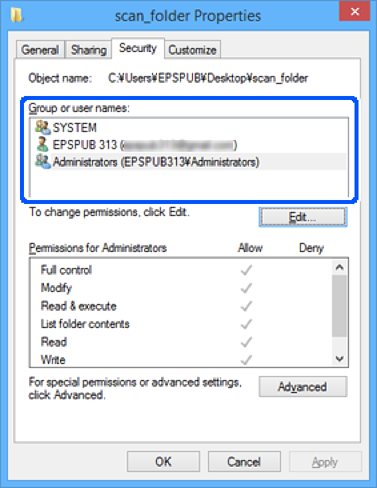
Та Аюулгүй байдал таб > Бүлэг эсвэл хэрэглэгчийн нэр дээр сүлжээний хавтсанд хандах боломжтой бүлгүүд эсвэл хэрэглэгчдийг шалгах боломжтой.
Жишээ: хэрэглэгч компьютерт нэвтэрсэн үед Администраторууд сүлжээний хавтсанд хандах боломжтой
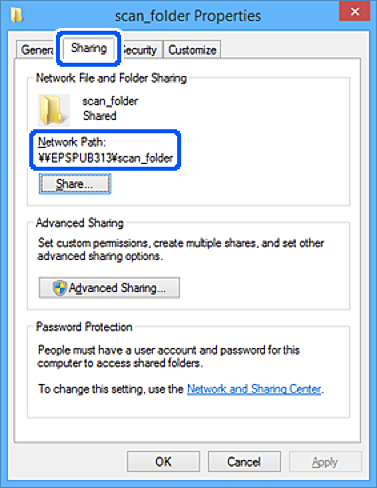
Хуваалцах табыг сонго.
Сүлжээний хавтасны сүлжээний замыг харуулна. Үүнийг принтерийн харилцагчид руу тань бүртгэхэд ашигладаг. Үүнийг бичиж авна уу.
Жишээ нь: \\EPSPUB313\scan_folder
Хаах эсвэл OK товшиж цонхыг хаана.
Ингэснээр сүлжээний хавтас үүсгэж дуусгана.