
Voer aanpassingen door op basis van de papierfout.
Deze aanpassing is alleen mogelijk wanneer het papierformaat Letter  , A4 , B5 of 16K is.
Bedieningspaneel
1. Selecteer in het startscherm het volgende menu.
Instel. > Algemene instellingen > Printerinstellingen > Afwerking optimaliseren
2. Tik op  of
of  bij Uitlijnen bij nieten om de aanpassingswaarde in te stellen op 2 of 1. Druk vervolgens af.
Printerstuurprogramma (Windows)
1. Selecteer het volgende.
Tabblad Hulpprogramma's > Extra instellingen > Afwerking optimaliseren > Uit
2. Klik op Instellingen om het aanpassingsscherm weer te geven.
Instellingen is beschikbaar wanneer een andere optie dan Uit is geselecteerd bij Nieten op het tabblad Afwerking.
3. Verplaats de schuifbalk om de aanpassingswaarde in te stellen op 2 of 1. Druk vervolgens af.
Printerstuurprogramma (Mac OS)
1. Selecteer Systeemvoorkeuren (of Systeeminstellingen) in het Apple-menu > Printers en scanners (of Afdrukken en scannen, Afdrukken en faxen) en selecteer vervolgens de printer.
2. Selecteer Opties en toebehoren > Opties > Afwerking optimaliseren > Uit en klik vervolgens op OK.
3. Selecteer Papierconfiguratie > Afwerking optimaliseren in het afdrukscherm en verplaats de schuifbalk om de aanpassingswaarde in te stellen op 2 of 1. Druk vervolgens af.
De schuifbalk is beschikbaar wanneer aan alle volgende voorwaarden is voldaan.
Interne afwerkingseenheid is geselecteerd bij Opties en toebehoren > Opties > Optionele uitvoerlades.
Aan of Uit is geselecteerd bij Opties en toebehoren > Opties > Afwerking optimaliseren.
Een ander item dan Uit is geselecteerd bij Afwerking — nieten in het afdrukscherm.

Bedieningspaneel
1. Selecteer in het startscherm het volgende menu.
Instel. > Algemene instellingen > Printerinstellingen > Afwerking optimaliseren
2. Stel Uitlijnen bij nieten > Instel. in op Aan.
3. Tik op
of om de aanpassingswaarde in te stellen op 5. Druk vervolgens af.
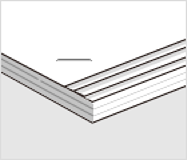
Stel de aanpassingswaarde in op 4 of 3 als de uitlijning na de aanpassing trapvormig is. Druk vervolgens af.
Printerstuurprogramma (Windows)
1. Selecteer Aan bij Afwerking optimaliseren in het volgende menu en klik op Instellingen.
Tabblad Hulpprogramma's > Extra instellingen > Afwerking optimaliseren
Instellingen is beschikbaar wanneer een andere optie dan Uit is geselecteerd bij Nieten op het tabblad Afwerking.
2. Verplaats de schuifbalk om de aanpassingswaarde in te stellen op 5. Druk vervolgens af.
Stel de schuifbalk in op 4 of 3 als de uitlijning na de aanpassing trapvormig is. Druk vervolgens af.
Printerstuurprogramma (Mac OS)
1. Selecteer Systeemvoorkeuren (of Systeeminstellingen) in het Apple-menu > Printers en scanners (of Afdrukken en scannen, Afdrukken en faxen) en selecteer vervolgens de printer.
2. Selecteer Opties en toebehoren > Opties > Afwerking optimaliseren > Aan en klik vervolgens op OK.
3. Selecteer Papierconfiguratie > Afwerking optimaliseren in het afdrukscherm en verplaats de schuifbalk om de aanpassingswaarde in te stellen op 5. Druk vervolgens af.
Stel de aanpassingswaarde in op 4 of 3 als het resultaat trapvormig is. Druk vervolgens af.
De schuifbalk is beschikbaar wanneer aan alle volgende voorwaarden is voldaan.
Interne afwerkingseenheid is geselecteerd bij Opties en toebehoren > Opties > Optional Output Trays (Optionele uitvoerlades).
Aan of Uit is geselecteerd bij Opties en toebehoren > Opties > Afwerking optimaliseren.
Een ander item dan Uit is geselecteerd bij Afwerking — nieten in het afdrukscherm.