>
Kopiering >
Grunnleggende menyvalg for kopiering
Grunnleggende menyvalg for kopiering
Merknad:
Elementene er muligens ikke tilgjengelig avhengig av andre innstillinger du valgte.
Grunnleggende menyvalg for kopiering
Fargemodus
Velg om bildet skal kopieres i farger eller svart/hvitt.
Auto
Gjenkjenner om originalen er farget eller svart/hvitt og kopierer automatisk med best egnet fargemodus.
Avhengig av originalen, kan originaler i svart/hvitt gjenkjennes som farget eller fargede originaler som svart/hvitt. Hvis automatisk gjenkjennelse ikke fungerer på riktig måte, kan du kopiere ved å velge Farge eller SH som fargemodus eller angi sensitivitet for gjenkjennelse. Du kan angi sensitivitet ved å velge Innst. på startsiden > Generelle innstillinger > Systemadministrasjon > Fargefølsomhet for kopi.
Farge
Kopierer originalen i farger.
SH
Kopierer originalen i svart/hvitt (monokrom).
Tetthet
Øk nivået for tetthet hvis kopien blir svak. Reduser nivået for tetthet hvis blekket flyter utover.
Papirinnstilling
Velg papirkilden du ønsker å bruke. Når Auto er valgt, mates en passende størrelse automatisk, avhengig av automatisk påvist originalstørrelse og spesifisert forstørrelsesforhold.
Forminsk/forstørr
Konfigurerer forstørrelsesforholdet til utvidelse eller reduksjon. Trykk på verdien og angi forstørrelsen som er brukt for å forstørre eller forminske originalen innenfor et område fra 25 til 400 %.
Auto
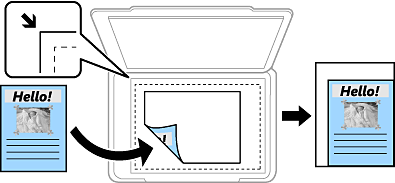
Registrerer skanneområdet og forstørrer eller forminsker originalen automatisk slik at den passer til valgt papirstørrelse. Når det er hvite marger rundt originalen, registreres de hvite margene fra hjørnemerket () på skannerglasset som skanneområdet, mens margene på motsatt side kan bli beskåret.
Formsk. til å passe pap.
Kopierer det skannede bildet i en mindre størrelse enn Forminsk/forstørr-verdien for å få plass på papiret. Hvis Forminsk/forstørr-verdien er større enn papirstørrelsen, kan data skrives ut utenfor kantene på papiret.
Fri form (mm)
Angi de vertikale og horisontale lengdene på papiret for å forstørre eller forminske det.
Fri form (%)
Angi ulike forstørrelsesgrader for de vertikale og horisontale lengdene på originalen for å forstørre eller forminske det.
Faktisk stør.
Kopierer med 100 % forstørrelse.
A3->A4 og andre
Forstørrer eller forminsker originalen automatisk etter en bestemt papirstørrelse.
Original type
Velg type for originalen din. Kopierer med optimal kvalitet for å samsvare med originaltypen.
2-sidig
Velg tosidig sideoppsett.
1>1-sidig
Kopierer den ene siden av en original over på den ene siden av papiret.
2>2-sidig
Kopierer begge sider av en dobbeltsidig original til begge sider av et enkeltark. Velg orientering av originalen og bindeposisjon for originalen og papiret.
1>2-sidig
Kopierer to enkeltsidige originaler over på begge sidene av et enkeltark. Velg orientering av originalen og bindeposisjon for papiret.
2>1-sidig
Kopierer begge sider av en dobbeltsidig original til den ene siden av to papirark. Velg orientering av originalen og bindeposisjon for originalen.
Flere sider
Velg kopioppsettet.
Enkeltside
Kopierer en enkeltsidig original over på ett enkeltark.
2-opp
Kopierer to enkeltsidige originaler over på et enkeltark med oppsettet 2-i-1. Velg originalens oppsett, rekkefølge og orientering.
4-opp
Kopierer fire enkeltsidige originaler over på et enkeltark med oppsettet 4-i-1. Velg originalens oppsett, rekkefølge og orientering.
Ferdigstilling
Ferdigstilling
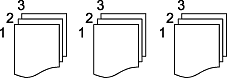
Velg Sorter (siderekkefølge) for å skrive ut dokumenter på flere sider samlet i rekkefølge, og sortere dem i sett.
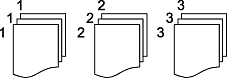
Velg Gruppe (samme side) for å skrive ut dokumenter på flere sider ved å hente samme nummererte sider som gruppen.
Løs ut papir
Hvis du velger Retningssortering, kan du skrive ut vekselvis i stående og liggende retning. Velg Auto som Papirinnstilling når du bruker denne funksjonen.
Hvis du velger Skiftesort., kan du forskyve hvert sett med eksemplarer. Vises når etterbehandleren er installert.
Stifting
Velg stifteplasseringen. Vises når etterbehandleren er installert.
Gjennomhulle
Velg hvor du vil plassere hullene. Vises når hullemaskinenheten er installert.
Ryggstifting
Angi følgende innstillinger når du vil lage kopier som skal bindes med salsøm.
Denne menyen vises kun når bindefunksjonen er aktivert.
Ryggstifting
Lar deg binde kopiene med salsøm.
Ark per stift
Angi antallet sider som skal bindes.
Del opp
Lar deg skrive ut separat.
Omslag
Lar deg legge til for- og baksidene til kopiene.
Papirinnstilling
Velg papirkilden hvor du la inn papiret som skal brukes som for- og bakside.
Halvbretting
Angi disse innstillingene når du vil at kopiene skal halvbrettes.
Denne menyen vises kun når halvbrettefunksjonen er aktivert.
Halvbretting
Velg om du vil halvbrette kopiene.
Ark per brett
Angi antallet sider som skal halvbrettes.
Del opp
Lar deg dele opp kopiene når de mates ut.
Omslag
Lar deg legge til for- og bakside til kopiene.
Papirinnstilling
Velg papirkilden hvor du la inn papiret som skal brukes som for- og bakside.
Utskriftsmodus
Velg om du vil skrive på inn- eller utsiden av det halvbrettede papiret.
Trefolding
Angi disse innstillingene når du vil lage trebrettede kopier.
Denne menyen vises kun når trebrettingfunksjonen er aktivert.
Trefolding
Lar deg lage trebrettede kopier.
Ark per brett
Angi antall trebrettede sider.
Utskriftsmodus
Velg om du vil skrive på inn- eller utsiden av det trebrettede papiret.

 ) på skannerglasset som skanneområdet, mens margene på motsatt side kan bli beskåret.