
Jeśli chcesz wydrukować wiele dokumentów, możesz wydrukować jedną kopię i sprawdzić jej treść. Żeby drukować po wykonaniu drugiej kopii, skorzystaj z panelu sterowania drukarki.
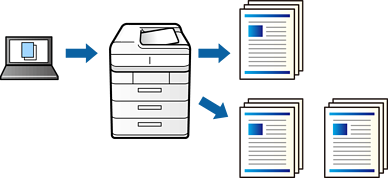
Na karcie Więcej opcji sterownika drukarki wybierz Sprawdź zadanie jako ustawienie Rodzaj zadania.
Kliknij Ustawienia, wprowadź Nazwa użytkownika i Nazwa zadania, a następnie kliknij OK.
Można określić zadanie, korzystając z jego nazwy na panelu sterowania drukarki.
Ustaw inne pozycje w razie potrzeby, a następnie kliknij przycisk OK.
Kliknij przycisk Drukuj.
Drukowana jest wyłącznie jedna kopia, a zadanie drukowania jest zapisywane w pamięci drukarki.
To zapisane zadanie zostaje usunięte, gdy drukarka jest wyłączona.
Aby wydrukować zadanie, wybierz pozycję Druk. z pamięci wewn. na ekranie głównym panelu sterowania drukarki.
Wybierz zadanie, które ma być wydrukowane.
Wybierz z listy użytkownika, a następnie wybierz zadanie. Jeśli system poprosi o wprowadzenie hasła, wprowadź hasło ustawione przez siebie w sterowniku drukarki.
Jeśli wyświetlone zostaną szczegóły zadania, zamknij ten ekran i wybierz Drukuj.
Wybierz Usuń, aby usunąć zadanie.