
Această metodă vă permite să conectați imprimanta direct la un iPhone, iPad sau iPod touch fără un router wireless.
Pentru a utiliza această funcţie, trebuie să instalaţi opţiunea Wireless LAN Interface-P1.
Următoarele condiții sunt necesare pentru a folosi această funcție. Dacă mediul dumneavoastră nu corespunde acestor condiții, vă puteți conecta selectând Dispozitive cu alt SO. Consultați linkul de informații aferente de mai jos pentru detalii despre conectare.
iOS 11 sau mai recent
Folosirea aplicației de cameră standard pentru scanarea codului QR
Versiunea Epson Smart Panel 4.00 sau mai recentă
Tipăriţi de pe un dispozitiv inteligent utilizând Epson Smart Panel. Instalați în prealabil Epson Smart Panel pe dispozitivul inteligent.
Va trebui să faceți aceste setări pentru imprimanta și dispozitivul inteligent la care doriți să vă conectați doar o singură dată. Nu trebuie să faceți din nou aceste setări, cu excepția cazului în care doriți să dezactivați Wi-Fi Direct sau să restabiliți setările de rețea la valorile implicite.
Atingeți  pe ecranul principal.
Selectați Wi-Fi Direct.
Selectați Start configurare.
Selectați iOS.
Codul QR este afișat pe panoul de comandă al imprimantei.
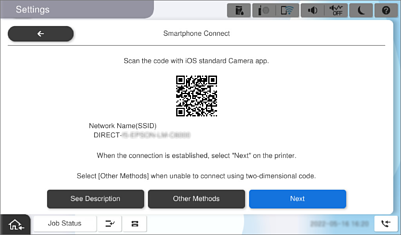
Pe iPhone, iPad sau iPod touch, porniți aplicația de cameră standard, și apoi scanați codul QR afișat pe panoul de comandă al imprimantei în modul Foto.
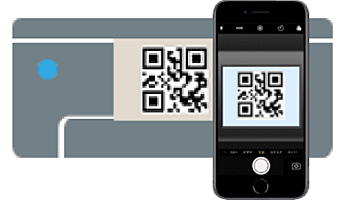
Folosiți aplicația Cameră pentru iOS 11 sau mai recent. Nu vă puteți conecta la imprimantă folosind aplicația Cameră pentru iOS 10 sau mai vechi. De asemenea, nu vă puteți conecta folosind o aplicație pentru scanarea codurilor QR. Dacă nu puteți să vă conectați, selectați Dispozitive cu alt SO de pe panoul de comandă al imprimantei. Consultați linkul de informații aferente de mai jos pentru detalii despre conectare.
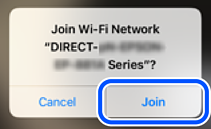
Apăsați pe notificarea de conectare afișată pe ecranul dispozitivului iPhone, iPad sau iPod touch.
Apăsați Alăturare.
Verificaţi ca un mesaj care indică stabilirea unei conexiuni să fie afişat pe panoul de comandă al imprimantei şi apoi atingeţi OK.
Selectați Finalizat.
Pe iPhone, iPad sau iPod touch, porniți Epson Smart Panel.
Epson Smart Panel adaugă automat imprimante conectate la dispozitivul inteligent. Urmați instrucțiunile afișate pe ecran.
Pentru dispozitivele inteligente care au mai fost conectate la imprimantă, selectați numele rețelei (SSID) de pe ecranul Wi-Fi al dispozitivului, pentru a le reconecta.