
Configurați un folder de rețea pe computerul dumneavoastră pentru a salva un fișier de la imprimantă.
Computerul trebuie conectat la aceeași rețea ca și imprimanta. La salvarea unui fișier în folder, imprimanta este conectată cu numele de utilizator al computerului pe care a fost creat folderul.
De asemenea, asigurați configurarea unei rețele MS la crearea folderului partajat în rețea.
Metoda de setare a folderului de rețea variază în funcție de mediu. Acesta este un exemplu de creare a unui folder de rețea pe un desktop al unui computer din următorul mediu.
Sistem de operare: Windows 10
Locație pentru crearea folderului partajat: Desktop
Cale folder: C:\Users\xxxx\Desktop\scan_folder (creați un folder de rețea denumit „scan_folder” pe desktop)
Conectați-vă la computerul pe care doriți să creați folderul de rețea cu un cont de utilizator care are autoritate de administrator.
Dacă nu știți care cont de utilizator are autoritate de administrator, consultați-vă cu administratorul dumneavoastră de computere.
Asigurați-vă că numele dispozitivului (numele computerului) nu conține caractere pe doi byți. Faceți clic pe butonul Start al Windowsului, și apoi selectați  Setări > Sistem > Despre.
Dacă există caractere pe doi byți în numele dispozitivului, este posibil ca salvarea fișierelor să eșueze.
Verificați ca șirul afișat în Specificații dispozitiv > Nume dispozitiv să nu conțină caractere pe doi byți.
Nu ar trebui să existe probleme dacă numele dispozitivului conține numai caractere pe un singur byte. Închideți ecranul.
Exemplu: EPSPUB313
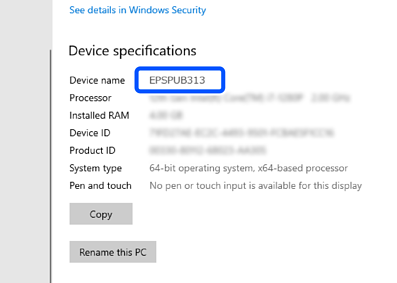
Dacă numele dispozitivului conține caractere pe doi byți, utilizați un computer care nu utilizează caractere pe doi byți sau redenumiți dispozitivul.
Dacă trebuie să modificați numele dispozitivului, asigurați-vă că vă consultați în prealabil cu administratorul dumneavoastră de computere, deoarece acest lucru poate afecta gestionarea computerelor și accesul la resurse.
În continuare, verificați setările computerului dumneavoastră.
Faceți clic pe butonul Start al Windowsului și apoi selectați Sistem Windows > Panou de comandă.
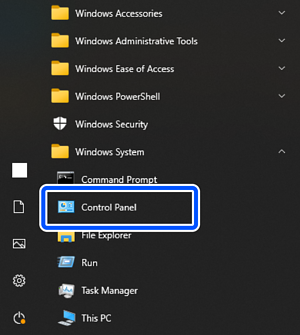
Pe panoul de comandă, faceți clic pe Rețea și internet > Centru rețea și partajare > Modificare setări de partajare complexe.
Este afișat profilul rețelei.
Asigurați-vă că setarea Activare partajare fișiere și imprimante este selectat la Partajare fișiere și imprimante pentru profilul rețelei (profilul curent).
Dacă este deja selectat, faceți clic pe Revocare și închideți fereastra.
Când ați modificat setările, faceți clic pe Salvare modificări și închideți fereastra.
Apoi, creați un folder de rețea.
Creați și denumiți un folder pe desktopul dumneavoastră.
Pentru numele folderului, introduceți între 1 și 12 caractere alfanumerice. Dacă numele depășește 12 caractere, este posibil să nu puteți accesa folderul în funcție de mediul dumneavoastră.
Exemplu: scan_folder
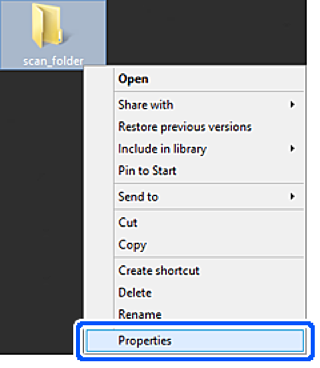
Faceți clic dreapta pe folder și apoi selectați Proprietăți.
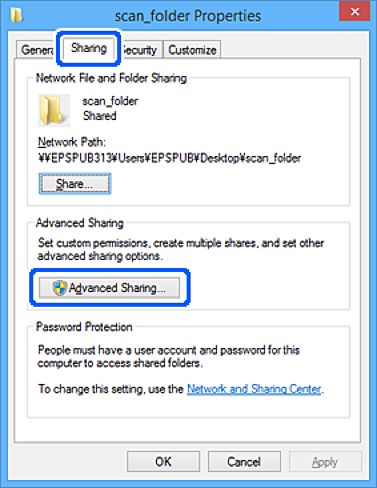
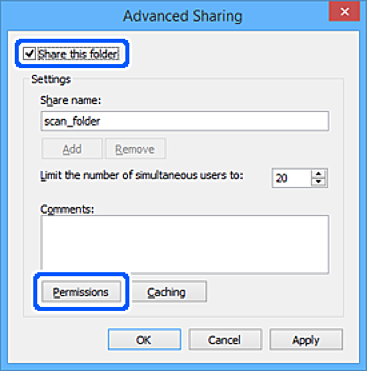
Faceți clic pe Partajare complexă în fila Partajare.
Selectați Partajați acest folder și apoi faceți clic pe Permisiuni.
Selectați Oricine în Nume utilizatori sau grupuri, selectați Permitere de la Modificare și apoi faceți clic pe OK.
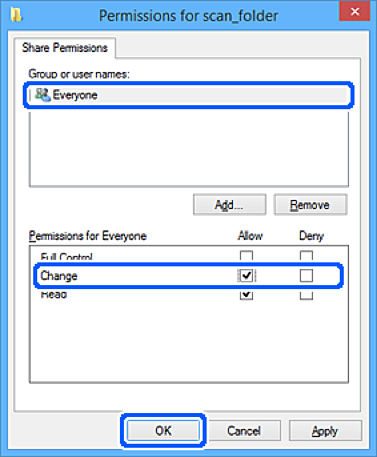
Faceți clic pe OK pentru a închide ecranul și reveniți la fereastra Proprietăți.
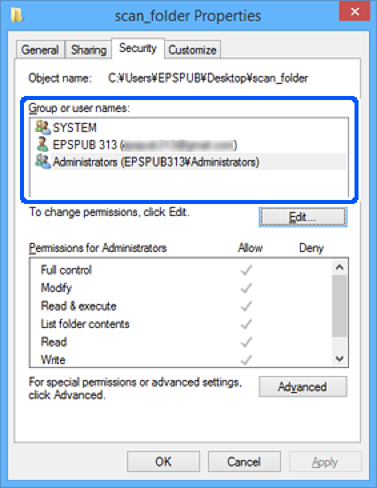
Puteți verifica ce grupuri sau utilizatori au acces la folderul de rețea din fila Securitate > Nume utilizatori sau grupuri.
Exemplu: când utilizatorul este conectat pe computer, și administratorii pot accesa folderul de rețea
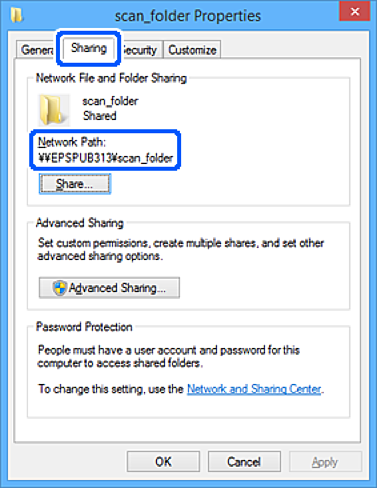
Selectați fila Partajare.
Este afișată calea rețelei pentru folderul de rețea. Aceasta este utilizată la înregistrarea la contactele dumneavoastră pentru imprimantă. Vă rugăm să o notați.
Exemplu: \\EPSPUB313\scan_folder
Faceți clic pe Închidere sau OK pentru a închide fereastra.
Acest lucru finalizează crearea unui folder de rețea.