
Puteți salva imaginea scanată pe un computer conectat într-o rețea.
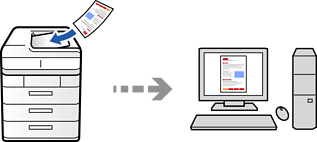
Metoda de salvare a imaginilor este înregistrată ca o sarcină în Document Capture Pro instalat pe computerul dvs. Sunt disponibile sarcini preconfigurate care vă permit să salvați imaginile scanate pe un computer. De asemenea, puteți să creați și să înregistrați sarcini noi folosind Document Capture Pro pe computerul dvs.
Înainte de scanare trebuie să realizați următoarele setări.
Instalați următoarele aplicații pe computerul dvs.
Document Capture Pro
Epson Scan 2 (aplicație necesară pentru utilizarea funcției de scanare)
Consultați următoarele pentru a verifica aplicațiile instalate.
Windows 11: faceți clic pe butonul Start și apoi verificați All apps > Epson Software > Document Capture Pro și folderul EPSON > Epson Scan 2.
Windows 10: faceți clic pe butonul Start și apoi verificați Epson Software folderul > Document Capture Pro, și folderul > Epson Scan 2 aferent EPSON.
Windows 8.1/Windows 8: introduceți numele aplicației în câmpul de căutare, apoi verificați pictograma afișată.
Windows 7: faceți clic pe butonul Start și apoi selectați Toate programele. Apoi, verificați Epson Software folderul > Document Capture Pro, și folderul > Epson Scan 2 aferent EPSON.
Mac OS: selectați Start > Aplicații > Epson Software.
Conectați imprimanta și computerul în rețea.
Dacă utilizați Document Capture Pro Server pe Windows Server, setați Mod funcţionare la Mod server pe Web Config sau panoul de control al imprimantei.
Consultați următorul link pentru detalii privind fluxul de lucru pentru efectuarea setărilor.
Așezați originalele.
Selectați Scanare > Către computer pe panoul de comandă.
Selectați Selectare computer., apoi selectați computerul pe care este instalat Document Capture Pro.
Panoul de control al imprimantei afișează până la 110 computere pe care este instalată aplicația Document Capture Pro.
Dacă este setat modul Mod server drept mod de funcționare, nu va trebui să parcurgeți acest pas.
Selectaţi activitatea.
Selectați zona în care este afișat conținutul lucrării și verificați detaliile acesteia.
Atingeți  .
.
Document Capture Pro pornește automat pe computerul dumneavoastră, iar scanarea începe.
Consultați secțiunea de ajutor a Document Capture Pro pentru detalii privind folosirea funcțiilor, precum crearea și înregistrarea sarcinilor noi.
Puteți începe scanarea nu doar de la imprimantă, ci și de la computer utilizând Document Capture Pro. Consultați secțiunea de ajutor Document Capture Pro pentru detalii.