
Salvați imaginea scanată într-un anumit folder din rețea.
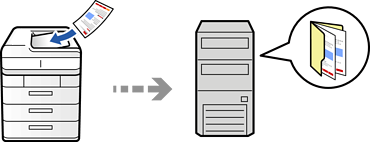
Trebuie să efectuați setări în prealabil. Consultați următorul link pentru detalii privind fluxul de lucru pentru efectuarea setărilor.
Pregătire pentru funcția Scanare în folder reţea/FTP
Asigurați-vă că setările Dată/oră și Diferenţă de timp ale imprimatei sunt corecte. Accesați meniurile din Setări > Setări generale > Setări de bază > Setări dată/oră.
Așezați originalele.
Selectați Scanare > Către folder reţea/FTP pe panoul de comandă.
Specificați folderul.
 pentru a le afișa ca niște categorii.
 .
.
Puteţi tipări istoricul folderului în care sunt salvate documentele atingând Meniu.
Selectați Setări scanare, apoi verificați setări precum formatul de salvare și modificați-le dacă este necesar.
Opţiuni de meniu pentru scanare
Selectați  pentru a salva setările ca presetare.
Selectați  pentru a reseta setările la valorile implicite.
Pentru a salva originalele în zona de stocare, selectați Stocare fișier și efectuați setările. Setați Setare pentru a selecta dacă se salvează sau nu imaginea scanată doar în zona de stocare.
Nu este necesar să introduceţi informaţiile de destinaţie dacă salvaţi imaginea scanată doar în memoria de stocare.
Atingeți  .
.