
Откройте экран печати в приложении.
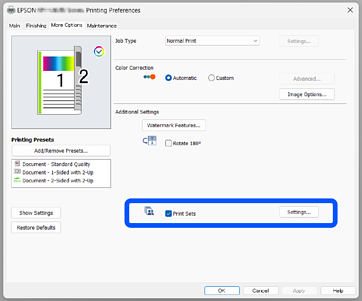
Откройте вкладку Дополнительные настройки на экране свойств принтера.
Выберите Печатные комплекты, а затем нажмите Параметры.
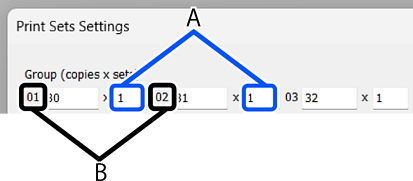
Задайте количество копий и комплектов в Группа (копии х комплекты).
Например, если вы хотите распечатать раздаточные материалы для четырех классов (1-й класс: 30 учеников, 2-й класс: 31 ученик, 3-й класс: 32 ученика, 4-й класс: 30 учеников) в школе, вы должны настроить следующие параметры.
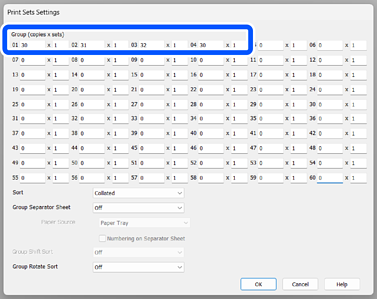
Если требуется одинаковое количество для нескольких классов, можно их сгруппировать, изменив количество (счетчик) комплектов. Например, если для групп 01 и 04 нужно одинаковое количество, задайте для группы 01 счетчик комплектов 2 вместо отдельной настройки для группы 04.
Используйте Сортировка, чтобы задать порядок печати.
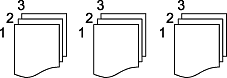
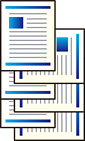
Если выбрано Подобранные, каждая копия будет подобрана в порядке следования страниц.
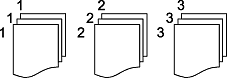
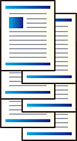
Если выбрано Без разбора по копиям, копии будут сгруппированы постранично.
В Лист разделителя группы можно задать настройки вставных (разделительных) листов.

Эту функцию нельзя использовать вместе с поворотом на 90 градусов (на шаге 7).
 Если выбрано Каждый комплект, прокладочные листы будут вставляться с интервалом, заданным в разделе (A). Если выбрано Каждая группа, прокладочные листы будут вставляться с интервалом, заданным в разделе (B).
 Задайте Источник бумаги, т. е. лоток, содержимое которого будет использоваться в качестве прокладочных листов.
Настройка Поворот Сортировка Группы позволяет задать выдачу листов попеременно в книжной и альбомной ориентации.
Используются два источника бумаги. Загрузите бумагу в книжной ориентации и в альбомной ориентации в разные источники бумаги, затем выберите настройку Автоматический выбор для параметра Источник бумаги во вкладке Главное.
Эту функцию нельзя использовать вместе со вставкой прокладочных листов (на шаге 6).
Если выбрано Каждый комплект, поворот на 90 градусов будет происходить с интервалами, заданными в пункте (A). Если выбрано Каждая группа, поворот на 90 градусов будет происходить с интервалами, заданными в пункте (B).
Если установлен дополнительный скрепочный модуль окончательной обработки, можно использовать Сортировка со смещением группы, чтобы задать смещение бумаги на выходе. Интервал смещения на выходе задается так же, как и для поворота на 90 градусов.
Задав все параметры, нажмите OK, чтобы закрыть экран настроек групповой печати.
Задайте настройки во вкладках Главное, Обработка и Дополнительные настройки на экране свойств принтера.
На вкладке Главное или Дополнительные настройки нажмите Добавить/Удалить предустановки в Предустановки печати.
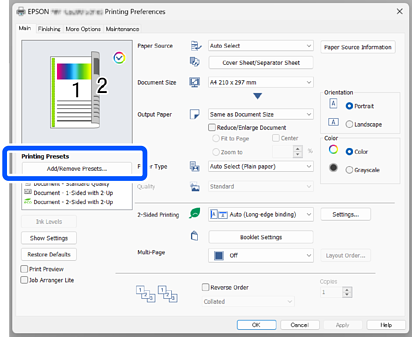
Введите Название и Комментарии (дополнительно), затем нажмите Сохранить. Имя введенной настройки добавляется в Предустановки печати.
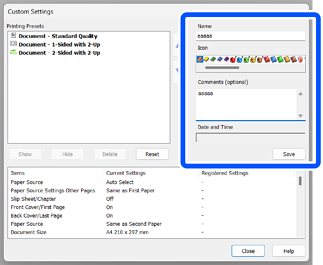
Нажмите Закрыть.