
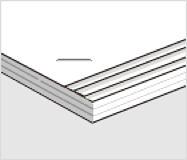
Выполните регулировку в соответствии с типом смещения бумаги.
Эта регулировка доступна только при использовании бумаги формата Letter  , A4 , B5 или 16K .
Панель управления
1. Выберите следующее меню на главном экране.
Настр. > Общие параметры > Настройки принтера > Оптимизировать обработку
2. Нажмите  или
или  в разделе Выравнивать при скреплении, чтобы установить корректировочное значение равным 2 или 1, а затем запустите печать.
Драйвер принтера (Windows)
1. Выберите следующие пункты.
Вкладка Сервис > Расширенные параметры > Оптимизация обработки > Выключить
2. Нажмите Настройки, чтобы отобразить экран регулировки.
Пункт Настройки доступен, если в разделе Скрепка на вкладке Обработка выбран параметр, отличный от Выключить.
3. Переместите ползунок, чтобы установить корректировочное значение равным 2 или 1, а затем запустите печать.
Драйвер принтера (Mac OS)
1. Выберите Системные настройки (или Настройки системы) в меню Apple > Принтеры и сканеры (или Печать и сканирование, Печать и факс), а затем выберите принтер.
2. Выберите Параметры и расходные материалы > Параметры > -Оптимизация финишинга > Выключить, затем нажмите OK.
3. В диалоговом окне печати выберите Конфигурация бумаги > Оптимизация финишинга, переместите ползунок, чтобы установить корректировочное значение равным 2 или 1, а затем запустите печать.
Ползунок доступен, если выполнены все следующие условия.
Выбран пункт Внутренний финишер в разделе Параметры и расходные материалы > Параметры > Дополнительные выходные лотки.
Выбрано значение Включить или Выключить в разделе Параметры и расходные материалы > Параметры > Оптимизация финишинга.
Отличный от Выключить пункт выбран в разделе Финишинг — скрепки диалогового окна печати.

Панель управления
1. Выберите следующее меню на главном экране.
Настр. > Общие параметры > Настройки принтера > Оптимизировать обработку
2. Задайте для параметра Выравнивать при скреплении > Настр. значение Вкл..
3. Нажмите
или , чтобы установить корректировочное значение равным 5, а затем запустите печать.
Если после регулировки неровности имеют ступенчатый вид, переместите ползунок, чтобы установить корректировочное значение равным 4 или 3, а затем запустите печать.
Драйвер принтера (Windows)
1. В следующем меню выберите Включить в пункте Оптимизация обработки, затем щелкните Настройки.
Вкладка Сервис > Расширенные параметры > Оптимизация обработки
Пункт Настройки доступен, если в разделе Скрепка на вкладке Обработка выбран параметр, отличный от Выключить.
2. Переместите ползунок, чтобы установить корректировочное значение равным 5, а затем запустите печать.
Если после регулировки неровности имеют ступенчатый вид, переместите ползунок в позицию 4 или 3, а затем запустите печать.
Драйвер принтера (Mac OS)
1. Выберите Системные настройки (или Настройки системы) в меню Apple > Принтеры и сканеры (или Печать и сканирование, Печать и факс), а затем выберите принтер.
2. Выберите Параметры и расходные материалы > Параметры > Оптимизация финишинга > Включить, затем нажмите OK.
3. В диалоговом окне печати выберите Конфигурация бумаги > Оптимизация финишинга, переместите ползунок, чтобы установить корректировочное значение равным 5, а затем запустите печать.
Если после этого неровности имеют ступенчатый вид, установите корректировочное значение равным 4 или 3, а затем запустите печать.
Ползунок доступен, если выполнены все следующие условия.
Выбран пункт Внутренний финишер в разделе Параметры и расходные материалы > Параметры > Дополнительные выходные лотки.
Выбрано значение Включить или Выключить в разделе Параметры и расходные материалы > Параметры > Оптимизация финишинга.
Отличный от Выключить пункт выбран в разделе Финишинг — скрепки диалогового окна печати.