
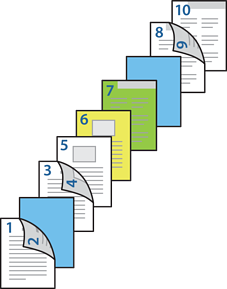
您可通过指定页码和打印纸来源插入单页和打印。本节以下图中在第 3 页和第 8 页前插入单页,以及在不同颜色的打印纸上打印第 6 页和第 7 页的步骤为例。
请注意,通过指定页码和打印纸来源插入的单页以及打印的纸张,不能设置为同一页。此外,部分页面可能为单面打印,具体取决于设置。
单页(如下图中 “a” 所示)。通过指定页码和打印纸来源打印的纸张(如下图中 “b” 所示)。
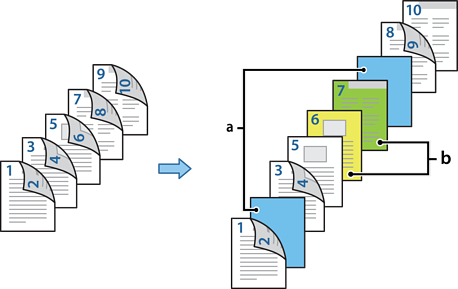
如下所示,在本产品中装入要在页面之间插入的单页,以及要打印的纸张。
进纸器 1:白色打印纸(普通纸)、进纸器 2:浅蓝色打印纸(单页)进纸器 3:黄色打印纸、进纸器 4:绿色打印纸
在计算机中打开要打印的文件。
在打印机驱动程序屏幕上显示主窗口标签,从双面打印选择自动(长边装订)。
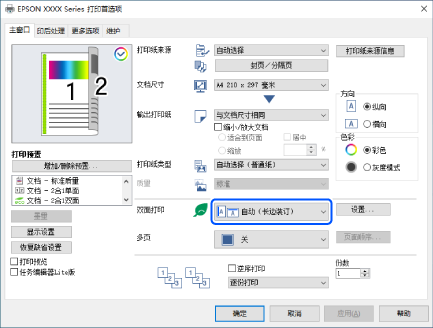
从打印纸来源中选择封页/分隔页。
在显示的屏幕中分别设置封面/第一页、其他页和封底/最后一页。
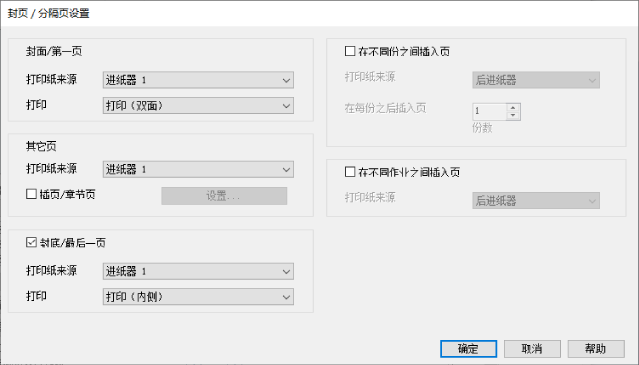

对第二张和后续纸张(第 3 页至第 9 页)进行详细设置。勾选插页/章节页,然后单击设置以打开详细设置屏幕。
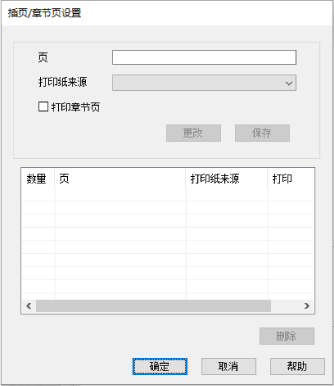
在页中输入页码,以便在指定页面前插入单页。
页:3,8
从打印纸来源选择所装单页的打印纸来源。
打印纸来源:进纸器 2
请勿勾选打印章节页,然后单击保存。
在页中输入要使用指定打印纸来源打印的页码。
页:6
从打印纸来源选择您要用于指定页面的打印纸来源。
打印纸来源:进纸器 3
勾选打印章节页并单击保存。
按照步骤 10 至 12 保存下一个指定页码和打印纸来源设置。
页:7,打印纸来源:进纸器 4
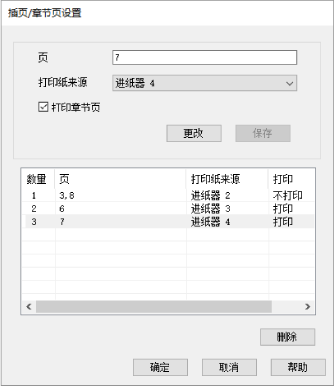
单击确定以关闭插页/章节页设置屏幕,然后单击确定以关闭封页/分隔页设置屏幕。
根据需要在主窗口、修整(印后处理)或更多选项标签上设置其他项目,然后单击确定。
单击打印。