
Izvirnike lahko kopirate tako, da z njih odstranite vse rdeče znake.
Podrobnosti najdete v nadaljevanju.
Pregled aplikacije Izbriši rdečo barvo
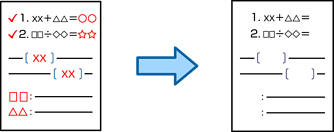
To funkcijo lahko uporabite le, če registrirate licenčni ključ.
Če za barvni način izberete Barvno, bo sama kopija enobarvna, vendar se šteje kot barvna kopija.
Če za barvni način izberete Sam. in optični bralnik zazna, da je izvirnik barvni, se šteje kot barvna kopija, tudi če je sama kopija enobarvna.
Rdeča morda ne bo v celoti izbrisana, kar je odvisno od izvirnika. Prav tako bodo barve, ki so podobne rdeči, denimo oranžna, morda izbrisane ali zamenjane s svetlo črno.

Vstavite izvirnike.
Na začetnem zaslonu izberite Kopiraj.
Izberite zavihek Napredno in nato omogočite možnost Izbriši rdečo barvo.
Na zaslon s predogledom se pred izbrisom rdečih znakov prikaže slika izvirnika.
Tapnite  .
.