

Postopki in zasloni so lahko drugačni, odvisno od uporabljenega programa. Podrobnosti najdete v pomoči za program.
V tiskalnik vstavite papir.
Odprite datoteko, ki jo želite natisniti.
Izberite Natisni v meniju Datoteka ali drug ukaz za dostop do okna za tiskanje.
Po potrebi kliknite Pokaži podrobnosti ali  za razširitev okna tiskanja.
Izberite tiskalnik.
V pojavnem meniju izberite Nastavitve tiskanja.
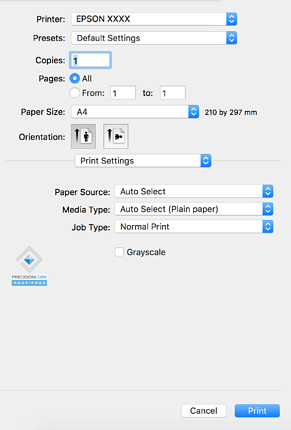
Če meni Nastavitve tiskanja ni prikazan na macOS Catalina (10.15) ali novejši različici, macOS High Sierra (10.13), macOS Sierra (10.12), OS X El Capitan (10.11), OS X Yosemite (10.10), OS X Mavericks (10.9), gonilnik tiskalnika Epson ni bil nameščen pravilno. Omogočite ga v tem meniju.
V meniju Apple > Tiskalniki in optični bralniki (ali Tiskanje in optično branje, Tiskanje in pošiljanje faksov) izberite Prednostne nastavitve sistema (ali Nastavitve sistema), odstranite tiskalnik in ga nato znova dodajte. Navodila za dodajanje tiskalnika najdete na tem spletnem mestu.
Dodajanje originalnega tiskalnika Epson (samo za Mac OS)
macOS Mojave (10.14) ne more dostopati do menija Nastavitve tiskanja v aplikacijah družbe Apple, kot je TextEdit.
Po potrebi spremenite nastavitve.
Za podrobnosti glejte možnosti menija za gonilnik tiskalnika.
Če želite dokument za tiskanje shraniti v shrambo, v pojavnem meniju izberite Nastavitve tiskanja, izberite Shranite v pomnilnik in natisnite v polju Vrsta opravila in nato nastavite mesto za shranjevanje.
Kliknite Natisni.
Če želite preklicati tiskanje, v računalniku kliknite ikono tiskalnika v Sistemski vrstici. Izberite opravilo, ki ga želite preklicati, in nato kliknite  ob merilniku napredka. Tiskalnega opravila v računalniku ne morete preklicati, če je bilo opravilo že v celoti poslano tiskalniku. V tem primeru prekličite tiskalniški posel prek nadzorne plošče tiskalnika.