
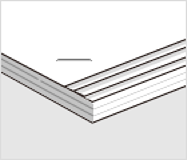
Opravite prilagoditve glede na neporavnanost te vrste papirja.
Ta nastavitev je na voljo le, če je velikost papirja Letter  , A4 , B5 ali 16K .
Nadzorna plošča
1. Izberite naslednji meni na začetnem zaslonu.
Nastavitve > Splošne nastavitve > Nastavitve tiskalnika > Optimizacija končne obdelave
2. Tapnite  ali
ali  v Poravnaj pri spenjanju, da nastavite vrednost prilagoditve na 2 ali 1, in nato tiskajte.
Gonilnik tiskalnika (Windows)
1. Izberite naslednje.
Zavihek Vzdrževanje > Razširjene nastavitve > Optimiziraj zaključevanje > Izklop
2. Kliknite Nastavitve, da se prikaže zaslon za prilagoditev.
Možnost Nastavitve je na voljo, če na zavihku Zaključevanje v meniju Spenjanje ni izbrana možnost Izklop.
3. Premaknite drsnik, da nastavite vrednost prilagoditve na 2 ali 1, in nato tiskajte.
Gonilnik tiskalnika (Mac OS)
1. V meniju Apple > Tiskalniki in optični bralniki (ali Tiskanje in optično branje, Tiskanje in pošiljanje faksov) izberite Prednostne nastavitve sistema (ali Nastavitve sistema) in nato izberite tiskalnik.
2. Izberite Možnosti in potrebščine > Možnosti > Optimizacija končne obdelave > Off in nato kliknite V redu.
3. V pogovornem oknu tiskanja izberite Konfiguracija papirja > Optimiziraj zaključevanje, premaknite drsnik, da nastavite vrednost prilagoditve na 2 ali 1, in nato tiskajte.
Drsnik je na voljo, ko so izpolnjeni vsi naslednji pogoji.
Možnost Notranji zaključevalnik je izbrana v meniju Možnosti in potrebščine > Možnosti > Izbirni izhodni pladnji.
Možnost On ali Off je izbrana v meniju Možnosti in potrebščine > Možnosti > Optimiziraj zaključevanje.
V meniju Zaključevalnik — spenjanje v pogovornem oknu ni izbrana možnost Off.

Nadzorna plošča
1. Izberite naslednji meni na začetnem zaslonu.
Nastavitve > Splošne nastavitve > Nastavitve tiskalnika > Optimizacija končne obdelave
2. Nastavite Poravnaj pri spenjanju > Nastavitve na Vklop.
3. Tapnite
ali , da nastavite vrednost prilagoditve na 5, in nato tiskajte.
Če je po poravnavi prisotna neporavnanost v obliki zvezde, nastavite vrednost prilagoditve na 4 ali 3, in nato tiskajte.
Gonilnik tiskalnika (Windows)
1. Izberite možnost Vklop pri Optimiziraj zaključevanje v naslednjem meniju in nato kliknite Nastavitve.
Zavihek Vzdrževanje > Razširjene nastavitve > Optimiziraj zaključevanje
Možnost Nastavitve je na voljo, če na zavihku Zaključevanje v meniju Spenjanje ni izbrana možnost Izklop.
2. Premaknite drsnik, da nastavite vrednost prilagoditve na 5, in nato tiskajte.
Če je po poravnavi prisotna neporavnanost v obliki zvezde, nastavite drsnik na 4 ali 3, in nato tiskajte.
Gonilnik tiskalnika (Mac OS)
1. V meniju Apple > Tiskalniki in optični bralniki (ali Tiskanje in optično branje, Tiskanje in pošiljanje faksov) izberite Prednostne nastavitve sistema (ali Nastavitve sistema) in nato izberite tiskalnik.
2. Izberite Možnosti in potrebščine > Možnosti > Optimizacija končne obdelave > On in nato kliknite V redu.
3. V pogovornem oknu tiskanja izberite Konfiguracija papirja > Optimiziraj zaključevanje, premaknite drsnik, da nastavite vrednost prilagoditve na 5, in nato tiskajte.
Če posledično opazite poravnanost v obliki zvezde, nastavite vrednost prilagoditve na 4 ali 3, in nato tiskajte.
Drsnik je na voljo, ko so izpolnjeni vsi naslednji pogoji.
Možnost Notranji zaključevalnik je izbrana v meniju Možnosti in potrebščine > Možnosti > Izbirni izhodni pladnji.
Možnost On ali Off je izbrana v meniju Možnosti in potrebščine > Možnosti > Optimiziraj zaključevanje.
V meniju Zaključevalnik — spenjanje v pogovornem oknu ni izbrana možnost Izklop.