
Optično prebrano sliko lahko shranite v računalnik, ki je priključen na tiskalnik.
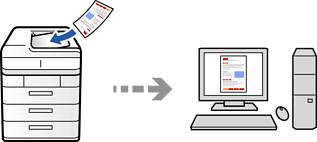
Način shranjevanja slik je registriran kot opravilo v aplikaciji Document Capture Pro, ki je nameščena v računalniku. Na voljo so vnaprej nastavljena opravila, s katerimi lahko optično prebrane slike shranite v računalnik. Z aplikacijo Document Capture Pro v računalniku pa lahko ustvarite in registrirate tudi nova opravila.
Pred optičnim branjem morate nastaviti naslednje.
V računalnik namestite te aplikacije.
Document Capture Pro
Epson Scan 2 (aplikacija, ki jo potrebujete za uporabo funkcije optičnega bralnika)
Izvedite naslednja opravila, s katerimi preverite nameščene aplikacije.
Windows 11: kliknite gumb »Start« in nato preverite vsebino map All apps > Epson Software > Document Capture Pro in EPSON > Epson Scan 2.
Windows 10: kliknite gumb »Start« ter nato preverite vsebino map Epson Software > Document Capture Pro in EPSON > Epson Scan 2.
Windows 8.1/Windows 8: v čarobni gumb »Iskanje« vnesite ime aplikacije in nato izberite prikazano ikono.
Windows 7: kliknite gumb »Start« in izberite Vsi programi. Nato preverite vsebino map Epson Software > Document Capture Pro in EPSON > Epson Scan 2.
Mac OS: izberite Pojdi > Aplikacije > Epson Software.
V tiskalniku vzpostavite povezavo z računalnikom prek omrežne povezave.
Če uporabljate Document Capture Pro Server v sistemu Windows Server, nastavite možnost Način delovanja na Način strežnika v aplikaciji Web Config ali na nadzorni plošči tiskalnika.
Podrobnosti o delovnem postopku za izvedbo nastavitev najdete na naslednji povezavi.
Vstavite izvirnike.
Na nadzorni plošči izberite Optično branje > Na računalnik.
Izberite Izberite Računalnik. in nato še računalnik, v katerem je nameščena aplikacija Document Capture Pro.
Na nadzori plošči tiskalnika je prikazanih največ 110 računalnikov, v katerih je nameščen Document Capture Pro.
Če je za način delovanja nastavljen Način strežnika, vam tega koraka ni treba izvesti.
Izberite opravilo.
Izberite območje, v katerem je prikazana vsebina opravila, in preverite podrobnosti opravila.
Tapnite  .
.
V računalniku se samodejno zažene aplikacija Document Capture Pro in optično branje se začne.
Podrobnosti o uporabi funkcij, kot sta ustvarjanje in registracije novih opravil, najdete v pomoči za Document Capture Pro.
Optično branje lahko poleg v tiskalniku zaženete tudi v računalniku z aplikacijo Document Capture Pro. Podrobnosti najdete v Document Capture Pro.