>
Kopiranje >
Dodatne menijske možnosti za kopiranje
Dodatne menijske možnosti za kopiranje
Opomba:
Elementi morda ne bodo na voljo, kar je odvisno od drugih izbranih nastavitev.
Dodatne menijske možnosti za kopiranje
Knjižica
Knjižica
Te nastavitve konfigurirajte, če želite ustvariti knjižico iz kopij.
Knjižica
Omogoča, da ustvarite knjižico iz kopij.
Rob
Izberite mesto vezave knjižice.
Rob za vezavo
Določite rob za vezavo. Rob za vezavo lahko nastavite od 0 do 50 mm v korakih po 1 mm.
Naslovnica
Omogoča, da knjižici dodate sprednjo in zadnjo platnico.
Velikost dokumenta
Izberite velikost izvirnika.
Nastavitev papirja
Izberite vir papirja, ki ga želite uporabiti za tiskanje.
Obojestransko
Izberite dvostransko postavitev.
Sedlasto šivanje
Te nastavitve konfigurirajte, če želite ustvariti kopije z dvojnim šivom.
Ta meni se prikaže le, če je omogočena funkcija dvojnega šiva.
Sedlasto šivanje
Omogoča, da ustvarite kopije z dvojnim šivom.
Listov na spenjanje
Določite številko strani za dvojne šive.
Razdeli
Omogoča, da tiskate ločeno.
Naslovnica
Omogoča, da kopijam dodate sprednjo in zadnjo platnico.
Nastavitev papirja
Izberite vir papirja, v katerega ste naložili papir za sprednjo in zadnjo platnico.
Polovični pregib
Te nastavitve konfigurirajte, če želite ustvariti na polovico prepognjene kopije.
Ta meni se prikaže le, če je omogočena funkcija za polovični pregib.
Polovični pregib
Omogoča, da ustvarite na polovico prepognjene kopije.
Listov na pregib
Določite številko strani za polovični pregib.
Razdeli
Omogoča, da tiskate ločeno.
Naslovnica
Omogoča, da kopijam dodate sprednjo in zadnjo platnico.
Nastavitev papirja
Izberite vir papirja, v katerega ste naložili papir za sprednjo in zadnjo platnico.
Način tiskanja
Izberite, ali želite natisniti zunanjost ali notranjost papirja s polovičnim pregibom.
Zlaganje
Polovični pregib
Te nastavitve konfigurirajte, če želite ustvariti kopije s polovičnim pregibom.
Ta meni se prikaže le, če je omogočena funkcija za polovični pregib.
Polovični pregib
Omogoča, da ustvarite na polovico prepognjene kopije.
Listov na pregib
Določite številko strani za polovični pregib.
Razdeli
Omogoča, da razdelite kopije pri izvrženju.
Naslovnica
Omogoča, da kopijam dodate sprednjo in zadnjo platnico.
Nastavitev papirja
Izberite vir papirja, v katerega ste naložili papir za sprednjo in zadnjo platnico.
Način tiskanja
Izberite, ali želite natisniti zunanjost ali notranjost papirja s polovičnim pregibom.
Tripregibno zlaganje
Te nastavitve konfigurirajte, če želite ustvariti kopije s tridelnim pregibom.
Ta meni se prikaže le, če je omogočena funkcija tridelnega pregiba.
Tripregibno zlaganje
Omogoča, da ustvarite kopije s tridelnim pregibom.
Listov na pregib
Navedite število strani s tridelnim pregibom.
Način tiskanja
Izberite, ali želite natisniti zunanjost ali notranjost papirja s tridelnim pregibom.
Odpri usmerjenost
Izberite odprto usmerjenost.
Naslovnica in vmesni list
Naslovnica
Te nastavitve konfigurirajte, če želite kopijam dodati sprednjo in zadnjo platnico.
Sprednja platnica
Omogoča, da kopijam dodate sprednje platnice. Če ste naložili papir za platnico, izberite vir papirja v polju Nastavitev papirja. Če ne želite tiskati na sprednjo platnico, izberite Ne natisni v polju Način tiskanja.
Zadnja platnica
Omogoča, da kopijam dodate zadnje platnice. Če ste naložili papir za platnico, izberite vir papirja v polju Nastavitev papirja. Če ne želite tiskati na zadnjo platnico, izberite Ne natisni v polju Način tiskanja.
Vmesni list
Te nastavitve konfigurirajte, če želite v kopije vstaviti ločilne liste.
Konec posla
Omogoča, da vstavite ločilne liste za vsako kopijo opravila. Če ste naložili papir za ločilne liste, izberite vir papirja v polju Nastavitev papirja.
Konec nabora
Omogoča, da vstavite ločilni list za vsak komplet. Če ste naložili papir za ločilne liste, izberite vir papirja v polju Nastavitev papirja. V polju Listov na nabor lahko nastavite tudi interval vstavljanja za ločilne liste.
Konec strani ali poglavja
Omogoča, da konfigurirate nastavitve za vstavljanje ločilnih listov za poglavja na strani, kamor jih želite vstaviti. Vrednosti nastavitev so shranjene in prikazane na seznamu. Podrobnosti nastavitev si lahko ogledate tako, da izberete nastavitev na seznamu. Nastavitve lahko tudi uredite ali izbrišete.
Velikost dokumenta
Izberite velikost izvirnika. Ko izberete Sa. zaz., se velikost izvirnika samodejno zazna. Pri kopiranju izvirnikov nestandardne velikosti, izberite Upor. dol., in vnesite velikost izvirnika.
Izv. meš. velikosti
V samodejni podajalnik dokumentov lahko hkrati vstavite te kombinacije velikosti. A3 in A4; B4 in B5. Pri uporabi teh kombinacij se izvirniki kopirajo v dejanski velikosti izvirnikov. Izvirnike vstavite tako, da poravnate njihovo širino, kot je prikazano na spodnji sliki.
Usmerjenost (izvirnik)
Izberite usmerjenost izvirnika.
Knjiga →2 strani
Dve soležni strani knjižice se kopirata na ločena lista papirja.
Izberite, katera stran knjižice naj bo optično prebrana.
Neprek. branje
V samodejni podajalnik dokumentov lahko veliko število izvirnikov naložite v paketih in jih optično preberete kot eno opravilo optičnega branja.
Prilagodite barvni ton kože. Tapnite + za hladnejše barve (okrepitev zelene) in - za toplejše (okrepitev rdeče).
Odstrani ozadje
Izberite temnost ozadja. Tapnite +, da posvetlite ozadje (naredite bolj belega) in tapnite -, da ga potemnite (naredite bolj črnega).
Če izberete Sam., so zaznane barve ozadja izvirnika in so samodejno odstranjene ali posvetljene. Če je barva ozadja pretemna ali je ni mogoče zaznati, ta možnost ni uporabljena pravilno.
Rob za vezavo
Nastavite nastavite, kot so položaj vezave, širina vezave in usmerjenost izvirnika. Kopiranje v območju 3 mm od roba papirja zaradi specifikacij tega tiskalnika ni mogoče. Tudi če je rob za vezavo nastavljen na 3 mm ali manj, je dejanski rob 3 mm.
V naslednjih treh menijih lahko prav tako izberete način za ustvarjanje roba vezave.
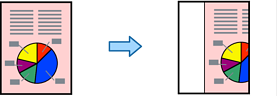
Širina vezave
Premakne in kopira sliko glede na širino vezave. Če se slika na nasprotni strani roba za vezavo razteza čez rob papirja, se vsebina ne natisne.
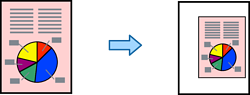
Zmanjš. na velik. papirja
Kopira optično prebrano sliko v manjši velikosti glede na širino vezave, da se prilega velikosti papirja. Če je vrednost »Zmanjšaj/povečaj« večja od velikosti papirja, bo vsebina morda natisnjena prek robov papirja.
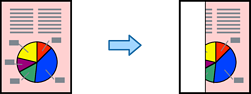
Izbriši sliko, ki sega čez rob
Izbriše sliko na mestu roba vezave, da zagotovi širino roba vezave.
Zmanjš. na velik. papirja
Natisne optično prebrano sliko v velikosti, manjši od vrednosti Pomanjšaj/povečaj, da ustreza velikosti papirja. Če je vrednost Pomanjšaj/povečaj večja od velikosti papirja, bo vsebina morda natisnjena prek robov papirja.
Odstrani senco
Odstranjevanje senc v izvirniku, ki se pojavijo na kopijah.
Okvir
Odstrani sence, ki se pri kopiranju debelega papirja pojavijo okoli kopij.
Sredina
Odstrani sence, ki se pri kopiranju knjižice pojavijo na sredini kopij.
Odstrani luknje
Pri kopiranju odstrani luknje za vezavo.
Kopija osebne izkaznice
Obe strani osebne izkaznice sta optično prebrani in kopirani na eno stran papirja.
Kopija za preverjanje
Pri tiskanju več kopij lahko najprej natisnete eno kopijo, da vidite rezultate, in nato še preostale.
Izhodni pladenj
Izberite izhodni pladenj za kopiranje. Ta meni je prikazan samo, če je nameščen zaključevalnik spenjanja.
Žig
Žig
Izberite Vklop, da na kopijah natisnete žige.
Vrsta
Izberite vrsto žiga.
Položaj žiga
Izberite mesto žiga.
Natisni stran
Izberite stran, na kateri želite natisniti žig.
Velikost
Izberite velikost žiga.
Barvno tiskanje
Izberite barvo žiga.
Prosojnost
Izberite, ali naj bo žig prosojen.
Datumski žig
Datumski žig
Izberite Vklop, da na kopijah natisnete datumske žige.
Oblika datuma
Izberite obliko zapisa datuma.
Položaj žiga
Izberite mesto datumskega žiga.
Velikost
Izberite velikost datumskega žiga.
Ozadje
Izberite, ali naj bo ozadje datumskega žiga belo. Če izberete Belo, je datumski žig prikazan razločno, če ozadje podatkov ni belo.
Številčenje strani
Številčenje strani
Izberite Vklop, da natisnete številke strani na kopijah.
Format
Izberite obliko oštevilčevanja strani.
Položaj žiga
Izberite mesto za oštevilčevanja strani.
Sprememba številčenja
Izberite stran, na kateri želite natisniti številko strani. Izberite Številka naslovne strani, da določite stran, na kateri želite začeti tiskanje številk strani. Začetno stran za oštevilčevanje lahko določite tudi v polju Prva natisnjena številka.
Velikost
Izberite velikost številke.
Ozadje
Izberite, ali naj bo ozadje številke strani belo. Če izberete Belo, je številka strani prikazana razločno, če ozadje izvirnika ni belo.
Shranjevanje datoteke
Optično prebrano sliko lahko shranite v shrambo.
Nastavitev:
izberite, ali želite optično prebrano sliko shraniti samo v shrambo.
Mapa (zahtevano):
izberite shrambo, kamor želite shraniti optično prebrano sliko.
Ime datoteke:
vnesite ime datoteke.
Geslo datoteke:
nastavite geslo za odpiranje datoteke.
Uporabniško ime:
vnesite uporabniško ime.
Nabori natisov
Omogoča nastavitev možnosti za razvrščanje kopij v skupine. Nastavite lahko število kopij, naborov in možnosti zaključevanja.
Izbriši rdečo barvo
Izberite, če želite kopirati izvirnike z odstranjenimi rdečimi znaki.