
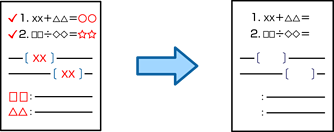
คุณสามารถทำการถ่ายสำเนาโดยตัวอักษรสีแดงใดๆ ในต้นฉบับจะถูกลบออก
ดูรายละเอียดเพิ่มเติมที่ข้อมูลต่อไปนี้
คุณสมบัตินี้สามารถใช้ได้โดยลงทะเบียนคีย์สิทธิ์การใช้งาน
ถ้าคุณเลือก สี เป็นโหมดสี ตัวสำเนาเองจะได้ในสีขาวดำ แต่จะถูกพิจารณาเป็นสำเนาแบบสี
ถ้าคุณเลือก อัตโน มัติ เป็นโหมดสีและสแกนเนอร์ตรวจพบว่าต้นฉบับเป็นสี เครื่องจะพิจารณาเป็นการถ่ายสำเนาสีแม้ว่าตัวสำเนาเองจะได้ในสีขาวดำก็ตาม
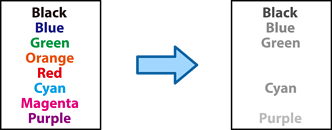
สีแดงอาจไม่ถูกลบอย่างสมบูรณ์ ขึ้นอยู่กับต้นฉบับ รวมถึงสีที่ใกล้เคียงสีแดง เช่น สีส้ม อาจถูกลบหรือแทนที่ด้วยสีดำสว่าง
วางต้นฉบับ
เลือก ถ่ายเอกสาร จากหน้าจอหลัก
เลือกที่แท็บ ขั้นสูง จากนั้นเปิดใช้งาน ลบสีแดง
หน้าจอดูตัวอย่างจะแสดงภาพของต้นฉบับก่อนลบตัวอักษรสีแดง
แตะที่ 