
ตรวจสอบว่าคุณปิดเครื่อง ถอดปลั๊กไฟ แล้วตรวจสอบว่าการต่อสายทั้งหมดถูกถอดออกแล้ว สายไฟอาจชำรุด ส่งผลให้ไฟฟ้าดูดหรือเพลิงไหม้ได้
ประจุไฟฟ้าสถิตอาจทำความเสียหายให้ชิ้นส่วนเครื่องพิมพ์ ตรวจให้แน่ใจว่าคุณได้ถ่ายเทประจุไฟฟ้าสถิตจากร่างกายของคุณโดยให้ตัวคุณเองสัมผัสพื้นดินก่อนที่จะติดตั้งบอร์ดอีเธอร์เน็ต
ปิดเครื่องพิมพ์โดยการกดปุ่ม 
ตัดการเชื่อมต่อสายเคเบิล เช่น สายปลั๊กไฟ และสายเคเบิล USB
คลายสกรูยึดสองตัว จากนั้นถอดฝาครอบออก
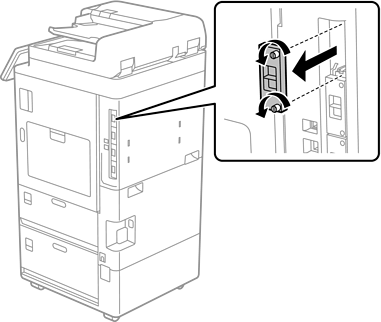
ติดตั้งบอร์ดอีเธอร์เน็ตลงไปในช่องเสียบอินเทอร์เฟซเพิ่มเติมสำหรับบอร์ดอีเธอร์เน็ต
อย่าถอดฝาครอบของบอร์ดอีเธอร์เน็ตออก
อย่าสัมผัสขั้วต่อของบอร์ดอีเธอร์เน็ต
ใช้สกรูสองตัวยึดบอร์ดอีเธอร์เน็ตให้แน่น
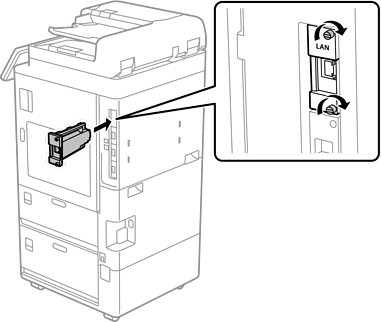
ต่อสายไฟที่ถอดออกและสาย USB กลับเข้าไป
เลือกเมนูต่อไปนี้บนหน้าจอหลักของแผงควบคุมของเครื่องพิมพ์ จากนั้นยืนยันว่า ส่วนเพิ่มเติม(LAN) ปรากฎขึ้น
สถานะงาน > วัสดุสิ้นเปลือง/อื่น ๆ > ตัวเลือก > ส่วนเพิ่มเติม(LAN)
คุณจะต้องมีที่อยู่ MAC ของอินเทอร์เฟซเครือข่ายเพิ่มเติมเมื่อตั้งค่ารหัสผ่านผู้ดูแลระบบสำหรับเครือข่ายเพิ่มเติม หากต้องการตรวจสอบ ให้เลือก สถานะ LAN แบบใช้สาย สำหรับเครือข่ายเพิ่มเติมบนแผงควบคุมของเครื่องพิมพ์เพื่อแสดงรายละเอียด นอกจากนี้คุณยังสามารถยืนยันที่อยู่ MAC บนฉลากที่ติดบนบอร์ดอีเธอร์เน็ต
หลังจากติดตั้งบอร์ดอินเทอร์เฟซเครือข่ายเพิ่มเติม ให้ตั้งค่าเครือข่ายเพิ่มเติม ดู "ข้อมูลที่เกี่ยวข้อง" ด้านล่างสำหรับรายละเอียดเพิ่มเติม
ถ้ามีข้อความปรากฎขึ้นแจ้งให้คุณอัปเดตเฟิร์มแวร์เมื่อตั้งค่าอีเทอร์เน็ตเพิ่มเติม ให้อัปเดตเฟิร์มแวร์เครื่องพิมพ์ในขณะที่มีอินเทอร์เฟซเครือข่ายเพิ่มเติมที่เป็นอุปกรณ์ซื้อเพิ่มติดตั้งไว้แล้ว