
เปิดหน้าจอการพิมพ์ของซอฟต์แวร์แอปพลิเคชันของคุณ
เปิดแท็บ ลักษณะการพิมพ์ ในหน้าจอคุณสมบัติของเครื่องพิมพ์
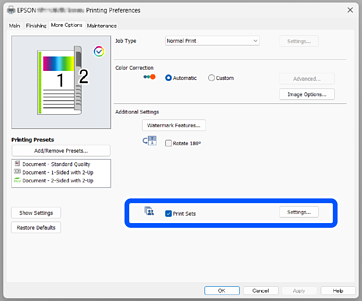
เลือก ชุดงานพิมพ์ จากนั้นคลิก ค่ากำหนด
ตั้งค่าจำนวนของสำเนาและตั้งค่าใน กลุ่ม (สำเนา x ชุด)
เช่น ถ้าคุณต้องการพิมพ์เอกสารประกอบสำหรับสี่คลาส (คลาส 1: นักเรียน 30 คน, คลาส 2: นักเรียน 31 คน, คลาส 3: นักเรียน 32 คน, คลาส 4: นักเรียน 30 คน) ในโรงเรียน คุณจะต้องตั้งค่าดังต่อไปนี้
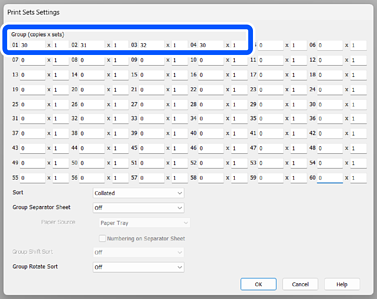
หากหลายคลาสต้องการปริมาณเท่ากัน คุณสามารถจัดกลุ่มคลาสเหล่านั้นเข้าด้วยกันได้โดยการเปลี่ยนจำนวนชุด (จำนวนชุด) ตัวอย่างเช่น หากกลุ่ม 01 และกลุ่ม 04 ที่แสดงด้านบนต้องการปริมาณเท่ากัน ให้ตั้งค่าจำนวนชุดของกลุ่ม 01 เป็น 2 แทนที่จะตั้งค่ากลุ่ม 04 แยกกัน
ใช้ เรียงลำดับ เพื่อตั้งค่าลำดับการพิมพ์
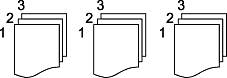
การเลือก เรียงทีละชุด จะเรียงลำดับสำเนาแต่ละชุดตามลำดับหน้า
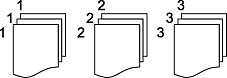
การเลือก ยกเลิกการเรียงทีละชุด จะสร้างสำเนาที่จัดกลุ่มตามหน้า
ใน แผ่นตัวคั่นกลุ่ม คุณสามารถกำหนดค่าแผ่นแทรก (แผ่นตัวคั่น) ได้
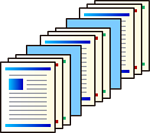
ฟังก์ชันนี้ไม่สามารถใช้ร่วมกับการหมุน 90 องศาได้ (ขั้นตอนที่ 7)
 หากเลือก แต่ละชุด แผ่นรองจะถูกแทรกในหน่วยของ (A) หากคุณเลือก แต่ละกลุ่ม แผ่นรองจะถูกแทรกในหน่วยของ (B)
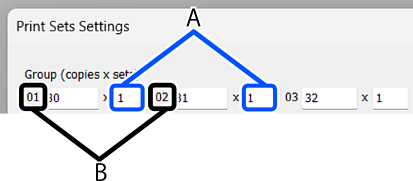
 ระบุ ประเภทกระดาษ ที่มีแผ่นกระดาษที่จะใช้เป็นแผ่นรอง
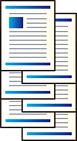
หมุนเวียนการเรียงลำดับของกลุ่ม ช่วยให้คุณสามารถดันงานพิมพ์ออกมาโดยสลับหน้ากันระหว่างแนวตั้งและแนวนอน
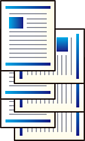
ใช้ถาดป้อนกระดาษสองชุด โหลดกระดาษในแนวตั้งในแหล่งจ่ายกระดาษหนึ่ง โหลดกระดาษในแนวนอนในถาดจ่ายกระดาษอีกชุด จากนั้นเลือก เลือกอัตโนมัติ เป็นค่า ประเภทกระดาษ ในแท็บ ระบบการพิมพ์
ฟังก์ชันนี้ไม่สามารถใช้ร่วมกับการแทรกแผ่นรองได้ (ขั้นตอนที่ 6)
หากคุณเลือก แต่ละชุด จะมีการหมุน 90 องศาในหน่วยของ (A) หากคุณเลือก แต่ละกลุ่ม จะมีการหมุน 90 องศาในหน่วยของ (B)
นอกจากนี้เมื่อติดตั้งชุดเย็บกระดาษที่เป็นอุปกรณ์เสริมไว้ คุณสามารถใช้ เปลี่ยนการเรียงลำดับของกลุ่ม เพื่อเลื่อนกระดาษระหว่างการดันกระดาษออกได้ หน่วยสำหรับเลื่อนกระดาษจะถูกกำหนดค่าในลักษณะเดียวกับการหมุน 90 องศา
เมื่อทำการตั้งค่าทั้งหมดเสร็จสิ้น คลิก ตกลง เพื่อปิดหน้าจอการตั้งค่าการพิมพ์แบบกลุ่ม
กำหนดค่าการตั้งค่าบนแท็บ ระบบการพิมพ์, การจัดเรียง และแท็บ ลักษณะการพิมพ์ บนหน้าจอคุณสมบัติเครื่องพิมพ์
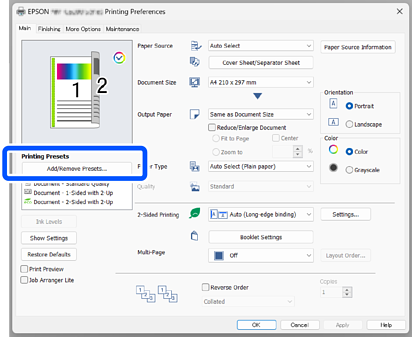
จากแท็บ ระบบการพิมพ์ หรือแท็บ ลักษณะการพิมพ์ คลิก เพิ่ม/ลบ เพื่อกำหนด ภายใต้ ทางลัดการพิมพ์
ป้อน ชื่อ และ รายละเอียด จากนั้นคลิก บันทึก ชื่อการตั้งค่าที่คุณป้อนจะถูกเพิ่มลงใน ทางลัดการพิมพ์
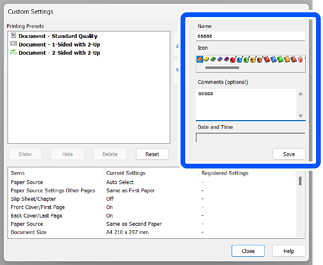
คลิกที่ ปิด