
คุณสามารถแทรกแผ่นรอง (ตัวคั่น) ไว้ระหว่างกระดาษที่ถ่ายเอกสารตามจำนวนสำเนาหรืองานพิมพ์ที่กำหนด
นอกจากนี้คุณยังสามารถระบุหมายเลขหน้าที่จะแทรกแผ่นรอง หรือพิมพ์หน้าที่ต้องการลงบนกระดาษประเภทต่างๆ ได้
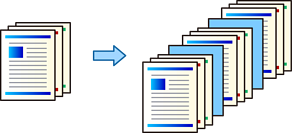
วางต้นฉบับ
เลือก ถ่ายเอกสาร จากหน้าจอหลัก
เลือกที่แท็บ ขั้นสูง จากนั้นเลือก ปกและแผ่นสลิป
เลือก สิ้นสุดงาน หรือ สิ้นสุดชุด ภายใต้ แผ่นสลิป เปิดใช้งานการตั้งค่า จากนั้นระบุการตั้งค่าอื่นๆ ตามที่จำเป็น
หากคุณต้องการระบุหมายเลขหน้าที่จะแทรกแผ่นรองหรือพิมพ์หน้าที่ระบุบนกระดาษประเภทต่างๆ ให้เลือก สิ้นสุดหน้าหรือบท จากนั้นระบุรายละเอียด เช่น หมายเลขหน้า หรือการตั้งค่ากระดาษอื่นๆ
การตั้งค่า สิ้นสุดหน้าหรือบท จะถูกบันทึกไว้สำหรับแต่ละหน้าและแสดงในรายการ
ตั้งค่าจำนวนของสำเนา
หากคุณเลือก สิ้นสุดหน้าหรือบท และจัดทำสำเนาหลายชุด เราขอแนะนำให้คุณเลือก สำเนาเพื่อยืนยัน คุณสามารถสร้างสำเนาหนึ่งชุดเพื่อตรวจสอบผลการถ่ายสำเนา แล้วจึงถ่ายสำเนาที่เหลือ
แตะที่ 