
วิธีการนี้ช่วยให้คุณสามารถเชื่อมต่อเครื่องพิมพ์เข้ากับ iPhone, iPad หรือ iPod touch โดยตรงโดยไม่ต้องใช้เราเตอร์ไร้สาย
คุณจะต้องติดตั้ง Wireless LAN Interface-P1 ที่เป็นอุปกรณ์ซื้อเพิ่มเพื่อใช้ฟังก์ชันนี้
การใช้ฟังก์ชันนี้ต้องมีเงื่อนไขดังต่อไปนี้ ถ้าสภาพแวดล้อมระบบของคุณไม่ตรงกับเงื่อนไขต่อไปนี้ คุณสามารถเชื่อมต่อโดยเลือกที่้ อุปกรณ์ OS อื่น ๆ ดูลิงก์ข้อมูลที่เกี่ยวข้องด้านล่างสำหรับรายละเอียดของการเชื่อมต่อ
iOS 11 หรือใหม่กว่า
การใช้แอพพลิเคชั่นกล้องมาตรฐานเพื่อสแกนรหัส QR
Epson Smart Panel เวอร์ชัน 4.00 หรือใหม่กว่า
พิมพ์จากอุปกรณ์สมาร์ทของคุณโดยใช้ Epson Smart Panel ติดตั้ง Epson Smart Panel บนอุปกรณ์สมาร์ทล่วงหน้า
คุณเพียงต้องทำการตั้งค่าเหล่านี้สำหรับเครื่องพิมพ์และอุปกรณ์สมาร์ทที่คุณต้องการเชื่อมต่อเท่านั้น เว้นแต่คุณปิดใช้งาน Wi-Fi Direct หรือกู้คืนการตั้งค่าเครือข่ายไปยังค่าเริ่มต้น คุณจะไม่จำเป็นต้องทำการตั้งค่าเหล่านี้อีกครั้ง
แตะที่  บนหน้าจอหลัก
เลือก Wi-Fi Direct
เลือก เริ่มต้นการตั้งค่า
เลือก iOS
รหัส QR แสดงบนแผงควบคุมของเครื่องพิมพ์
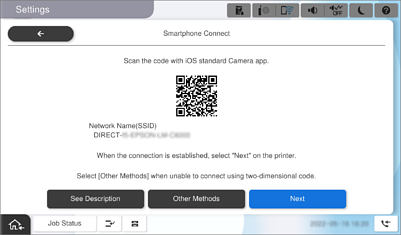
ใน iPhone, iPad หรือ iPod touch ของคุณ ให้เรียกใช้แอปกล้องมาตรฐาน จากนั้นสแกนรหัส QR บนแผงควบคุมของเครื่องพิมพ์

ใช้แอปกล้องสำหรับเวอร์ชัน iOS 11 หรือใหม่กว่า คุณไม่สามารถเชื่อมต่อกับเครื่องพิมพ์โดยใช้แอปกล้องสำหรับเวอร์ชัน iOS 10 หรือเก่ากว่า นอกจากนี้คุณยังไม่สามารถใช้แอปสำหรับสแกนรหัส QR ด้วย หากคุณไม่สามารถเชื่อมต่อ ให้เลือก อุปกรณ์ OS อื่น ๆ บนแผงควบคุมของเครื่องพิมพ์ ดูลิงก์ข้อมูลที่เกี่ยวข้องด้านล่างสำหรับรายละเอียดของการเชื่อมต่อ
แตะที่ข้อมูลการเชื่อมต่อที่แสดงบนหน้าจอของ iPhone, iPad หรือ iPod touch
แตะที่ เข้าร่วม
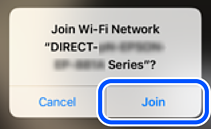
ตรวจสอบว่าข้อความบ่งชี้ว่าการเชื่อมต่อถูกจัดตั้งแล้วแสดงขึ้นมาบนแผงควบคุมของเครื่องพิมพ์ จากนั้นแตะ ตกลง
เลือก เสร็จสิ้น
จาก iPhone, iPad หรือ iPod touch ให้เริ่มต้น Epson Smart Panel
Epson Smart Panel จะเพิ่มเครื่องพิมพ์ที่เชื่อมต่ออยู่กับอุปกรณ์สมาร์ทของคุณโดยอัตโนมัติ ปฏิบัติตามคำแนะนำบนหน้าจอ
สำหรับอุปกรณ์สมาร์ทที่เชื่อมต่อกับเครื่องพิมพ์ไว้แล้ว ให้เลือกชื่อเครือข่าย (SSID) บนหน้าจอ Wi-Fi ของอุปกรณ์สมาร์ทเพื่อเชื่อมต่ออีกครั้ง