
ตั้งค่าโฟลเดอร์เครือข่ายบนคอมพิวเตอร์ของคุณเพื่อบันทึกไฟล์จากเครื่องพิมพ์
คอมพิวเตอร์จะต้องเชื่อมต่อกับเครือข่ายเดียวกันกับเครื่องพิมพ์ เมื่อบันทึกไฟล์ไปยังโฟลเดอร์ เครื่องพิมพ์จะเข้าสู่ระบบเป็นผู้ใช้ของคอมพิวเตอร์ที่โฟลเดอร์ถูกสร้างขึ้น
นอกจากนี้ ตรวจให้แน่ใจว่าคุณได้ตั้งค่าเครือข่าย MS ขณะสร้างโฟลเดอร์เครือข่ายที่แชร์
วิธีการตั้งค่าโฟลเดอร์เครือข่ายจะแตกต่างกันไปโดยขึ้นอยู่กับสภาพแวดล้อมระบบ นี่คือตัวอย่างการสร้างโฟลเดอร์เครือข่ายบนเดสก์ท็อปของคอมพิวเตอร์ภายใต้สภาพแวดล้อมต่อไปนี้
ระบบปฏิบัติการ: Windows 10
ตำแหน่งสำหรับสร้างโฟลเดอร์ที่แชร์: เดสก์ท็อป
เส้นทางโฟลเดอร์: C:\Users\xxxx\Desktop\scan_folder (สร้างโฟลเดอร์เครือข่ายชื่อ “scan_folder” บนเดสก์ท็อป)
เข้าสู่ระบบคอมพิวเตอร์ที่คุณต้องการสร้างโฟลเดอร์เครือข่ายด้วยบัญชีผู้ใช้ที่มีสิทธิ์ของผู้ดูแลระบบ
หากคุณไม่ทราบว่าบัญชีผู้ใช้ใดมีสิทธิ์ของผู้ดูแลระบบ โปรดตรวจสอบกับผู้ดูแลระบบคอมพิวเตอร์ของคุณ
ตรวจสอบให้แน่ใจว่าชื่ออุปกรณ์ (ชื่อคอมพิวเตอร์) ไม่มีอักขระแบบไบต์คู่ คลิกปุ่มเริ่มต้นของ Windows แล้วเลือก  การตั้งค่า > ระบบ > เกี่ยวกับ
หากมีอักขระแบบไบต์คู่ในชื่ออุปกรณ์ การบันทึกไฟล์อาจล้มเหลว
ตรวจสอบว่าสตริงที่แสดงใน ข้อมูลจำเพาะของอุปกรณ์ > ชื่ออุปกรณ์ ไม่มีอักขระแบบไบต์คู่ใดๆ
หากชื่ออุปกรณ์มีเฉพาะอักขระแบบไบต์เดี่ยว ไม่ควรมีปัญหาใด ปิดหน้าจอ
ตัวอย่าง: EPSPUB313
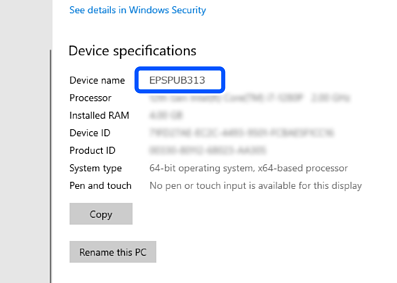
หากชื่ออุปกรณ์มีอักขระแบบไบต์คู่ ให้ใช้คอมพิวเตอร์ที่ไม่ได้ใช้อักขระแบบไบต์คู่ หรือเปลี่ยนชื่ออุปกรณ์
หากคุณจำเป็นต้องเปลี่ยนชื่ออุปกรณ์ โปรดตรวจสอบกับผู้ดูแลระบบคอมพิวเตอร์ของคุณล่วงหน้า เนื่องจากอาจส่งผลต่อการจัดการคอมพิวเตอร์และการเข้าถึงทรัพยากร
ถัดไป ตรวจสอบการตั้งค่าคอมพิวเตอร์ของคุณ
คลิกปุ่มเริ่มต้นของ Windows จากนั้นเลือก ระบบ Windows > แผงควบคุม
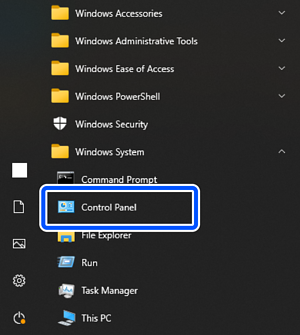
บนแผงควบคุม ให้คลิก เครือข่ายและอินเทอร์เน็ต > ศูนย์เครือข่ายและการแชร์ > ศูนย์เครือข่ายและการแชร์
โปรไฟล์เครือข่ายจะแสดงขึ้น
ตรวจสอบให้แน่ใจว่าได้เลือก เปิดใช้งานการแชร์ไฟล์และเครื่องพิมพ์ ภายใต้ การแชร์ไฟล์และเครื่องพิมพ์ สำหรับโปรไฟล์เครือข่าย (โปรไฟล์ปัจจุบัน)
หากเลือกไว้แล้ว ให้คลิก ยกเลิก แล้วปิดหน้าต่าง
เมื่อคุณเปลี่ยนแปลงการตั้งค่า ให้คลิก บันทึกการเปลี่ยนแปลง แล้วปิดหน้าต่าง
จากนั้น สร้างโฟลเดอร์เครือข่าย
สร้างและตั้งชื่อโฟลเดอร์บนเดสก์ท็อปของคุณ
สำหรับชื่อโฟลเดอร์ ให้ป้อนอักขระตัวอักษรและตัวเลขไม่เกิน 1 ถึง 12 ตัวอักขระ หากชื่อเกิน 12 ตัวอักขระ คุณอาจไม่สามารถเข้าถึงโฟลเดอร์ได้ โดยขึ้นอยู่กับสภาพแวดล้อมระบบของคุณ
ตัวอย่าง: scan_folder
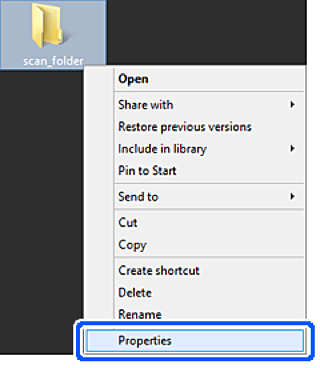
คลิกขวาที่โฟลเดอร์ แล้วเลือก คุณสมบัติ
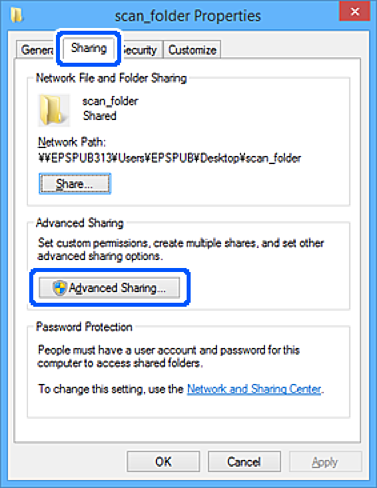
คลิก การแชร์ขั้นสูง บนแท็บ การแชร์
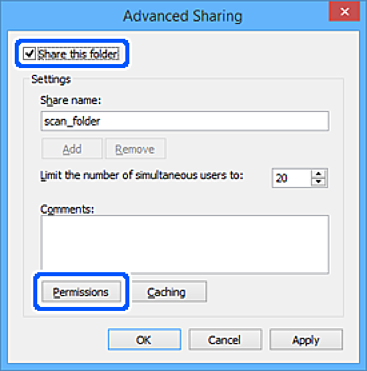
เลือก แชร์โฟลเดอร์นี้ จากนั้นคลิก สิทธิ์
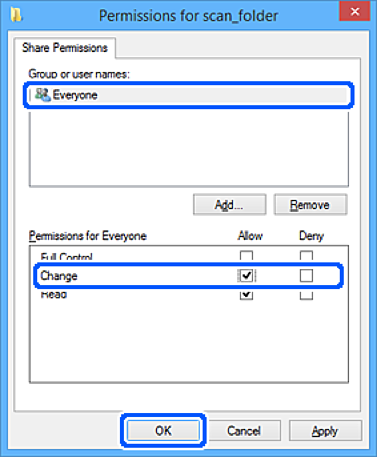
เลือก ทุกคน ใน ชื่อกลุ่มหรือผู้ใช้ เลือก อนุญาต จาก เปลี่ยนแปลง แล้วคลิก ตกลง
คลิก ตกลง เพื่อปิดหน้าจอและกลับไปยังหน้าต่างคุณสมบัติ
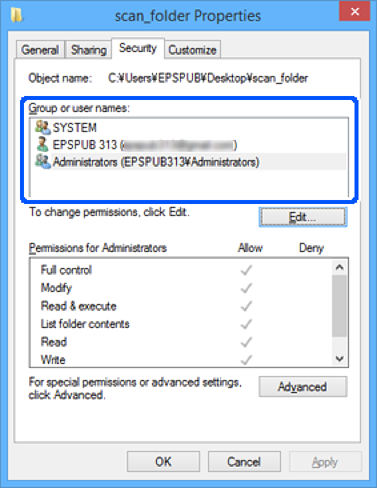
คุณสามารถตรวจสอบว่ากลุ่มหรือผู้ใช้ใดบ้างที่มีสิทธิ์เข้าถึงโฟลเดอร์เครือข่ายได้ที่แท็บ ความปลอดภัย > ชื่อกลุ่มหรือผู้ใช้
ตัวอย่าง: เมื่อผู้ใช้ได้เข้าสู่ระบบคอมพิวเตอร์แล้ว และผู้ดูแลระบบก็สามารถเข้าถึงโฟลเดอร์เครือข่ายได้เช่นกัน
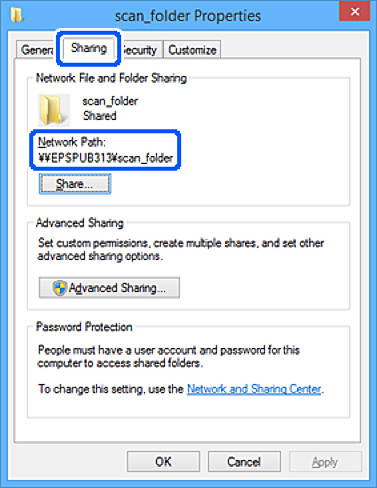
เลือกแท็บ การแชร์
เส้นทางของเครือข่ายสำหรับโฟลเดอร์เครือข่ายจะปรากฎขึ้น เส้นทางนี้ใช้เมื่อลงทะเบียนผู้ติดต่อสำหรับเครื่องพิมพ์ โปรดจดบันทึกไว้
ตัวอย่าง: \\EPSPUB313\scan_folder
คลิก ปิด หรือ ตกลง เพื่อปิดหน้าต่าง
ถีงตอนนี้การสร้างโฟลเดอร์เครือข่ายก็เสร็จสมบูรณ์