
วิธีการแก้ไข
หากที่อยู่ IP ถูกกำหนดให้กับเครื่องพิมพ์เป็น 169.254.XXX.XXX และซับเน็ตมาสก์คือ 255.255.0.0 แสดงว่าที่อยู่ IP อาจถูกกำหนดอย่างไม่ถูกต้อง
การตั้งค่า > การตั้งค่าทั่วไป > การตั้งค่าเครือข่าย > ขั้นสูง > TCP/IP บนแผงควบคุมของเครื่องพิมพ์ จากนั้นตรวจสอบที่อยู่ IP และซับเน็ตมาสก์ที่กำหนดให้กับเครื่องพิมพ์
รีสตาร์ทเราเตอร์ไร้สาย หรือรีเซ็ตการตั้งค่าเครือข่ายสำหรับเครื่องพิมพ์
ถ้าการตั้งค่าเครือข่ายเครื่องพิมพ์ไม่ถูกต้อง ให้กำหนดค่าเครือข่ายเครื่องพิมพ์ใหม่ตามสภาพแวดล้อมเครือข่าย
เมื่อติดตั้งการ์ดอินเทอร์เฟซเครือข่ายเพิ่มเติมไว้ รายการเมนูเครือข่ายต่อไปนี้จะพร้อมใช้งานสำหรับเครื่องพิมพ์
การตั้งค่า > การตั้งค่าทั่วไป > การตั้งค่าเครือข่าย > มาตรฐาน > ขั้นสูง > TCP/IP
การตั้งค่า > การตั้งค่าทั่วไป > การตั้งค่าเครือข่าย > ส่วนเพิ่มเติม > ขั้นสูง > TCP/IP
วิธีการแก้ไข
เมื่อคุณเชื่อมต่อเครื่องพิมพ์ผ่านอีเธอร์เน็ตโดยใช้อุปกรณ์ที่สนับสนุนมาตรฐาน IEEE 802.3az (อีเธอร์เน็ตแบบประหยัดพลังงาน) ปัญหาต่อไปนี้อาจเกิดขึ้นโดยขึ้นอยู่กับฮับหรือเราเตอร์ที่คุณใช้
การเชื่อมต่อไม่เสถียร เครื่องพิมพ์เชื่อมต่อและถูกตัดการเชื่อมต่อสลับไปมาเรื่อยๆ
ไม่สามารถเชื่อมต่อกับเครื่องพิมพ์
ความเร็วการสื่อสารช้าลง
ทำตามขั้นตอนด้านล่างเพื่อปิดใช้งาน IEEE 802.3az สำหรับเครื่องพิมพ์ จากนั้นเชื่อมต่อใหม่
ถอดสายอีเธอร์เน็ตที่เชื่อมต่อคอมพิวเตอร์และเครื่องพิมพ์ออก
หาก IEEE 802.3az สำหรับคอมพิวเตอร์ถูกเปิดใช้งานไว้ ให้ปิดใช้งาน
ดูรายละเอียดในเอกสารคู่มือที่ให้มาพร้อมกับคอมพิวเตอร์
ทำการเชื่อมต่อคอมพิวเตอร์และเครื่องพิมพ์ด้วยสายอีเธอร์เน็ตโดยตรง
จากเครื่องพิมพ์ พิมพ์รายงานการเชื่อมต่อเครือข่ายออกมา
ตรวจสอบที่อยู่ IP ของเครื่องพิมพ์จากรายงานการเชื่อมต่อเครือข่าย
จากคอมพิวเตอร์ เข้าไปที่ Web Config
เริ่มต้นใช้งานเว็บเบราว์เซอร์ จากนั้นป้อนที่อยู่ IP ของเครื่องพิมพ์เข้าไป
เลือกที่แถบ Network > Wired LAN
เลือก OFF สำหรับ IEEE 802.3az
คลิกที่ Next
คลิกที่ OK
ถอดสายอีเธอร์เน็ตที่เชื่อมต่อคอมพิวเตอร์และเครื่องพิมพ์ออก
ถ้าคุณปิดใช้งาน IEEE 802.3az สำหรับคอมพิวเตอร์ไว้ในขั้นตอนที่ 2 ให้เปิดใช้งาน
เชื่อมต่อสายอีเธอร์เน็ตที่คุณถอดออกในขั้นตอนที่ 1 กับคอมพิวเตอร์และเครื่องพิมพ์
ถ้าปัญหายังไม่หายไป แสดงว่าอาจเป็นอุปกรณ์อื่นๆ นอกเหนือจากเครื่องพิมพ์ที่เป็นสาเหตุของปัญหา
วิธีการแก้ไข
ลองทำดังต่อไปนี้หากคุณสามารถรีเซ็ตเราเตอร์ LAN ไร้สายในสภาพแวดล้อมของคุณได้
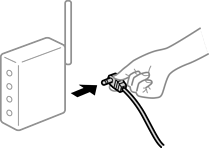
ปิดอุปกรณ์ที่คุณต้องการเชื่อมต่อเข้ากับคอมพิวเตอร์ รอประมาณ 10 วินาที จากนั้นเปิดอุปกรณ์อีกครั้งตามลำดับต่อไปนี้ เราเตอร์ระบบไร้สาย คอมพิวเตอร์หรืออุปกรณ์สมาร์ท จากนั้นเป็นเครื่องพิมพ์ ย้ายเครื่องพิมพ์และคอมพิวเตอร์หรืออุปกรณ์สมาร์ทให้ใกล้กับเราเตอร์ระบบไร้สายเพื่อช่วยให้การสื่อสารทางคลื่นวิทยุดีขึ้น จากนั้นลองทำการตั้งค่าเครือข่ายอีกครั้ง
วิธีการแก้ไข
ลองทำดังต่อไปนี้หากคุณไม่สามารถย้ายอุปกรณ์ให้อยู่ภายในสภาพแวดล้อมการตั้งค่า
หลังจากย้ายคอมพิวเตอร์หรืออุปกรณ์สมาร์ทและเครื่องพิมพ์ให้ใกล้กับเราเตอร์ไร้สายมากขึ้น ให้ปิดเราเตอร์ไร้สาย จากนั้นเปิดใหม่
วิธีการแก้ไข
ทำการตั้งค่าการเชื่อมต่ออีกครั้งเพื่อให้ตรงกับเราเตอร์ไร้สายใหม่
วิธีการแก้ไข
เมื่อคุณใช้เราเตอร์ไร้สายหลายตัวพร้อมกัน หรือเราเตอร์ไร้สายมี SSID หลายค่า และอุปกรณ์เชื่อมต่ออยู่กับหลาย SSID คุณจะไม่สามารถเชื่อมต่อกับเราเตอร์ไร้สาย
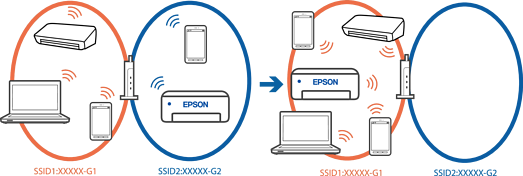
เชื่อมต่อเครื่องพิมพ์หรืออุปกรณ์สมาร์ทเข้ากับ SSID เดียวกับของเครื่องพิมพ์
ตรวจสอบ SSID ว่ามีเครื่องพิมพ์เชื่อมต่อแล้วโดยการพิมพ์รายงานการตรวจสอบการเชื่อมต่อเครือข่าย
บนคอมพิวเตอร์และอุปกรณ์สมาร์ททั้งหมดที่คุณต้องการเชื่อมต่อกับเครื่องพิมพ์ ให้ตรวจสอบชื่อของ Wi-Fi หรือเครือข่ายที่คุณเชื่อมต่อไว้
ถ้าเครื่องพิมพ์และคอมพิวเตอร์หรืออุปกรณ์สมาร์ทถูกเชื่อมต่อกับเครือข่ายต่างกัน ให้เชื่อมต่ออุปกรณ์ใหม่เข้ากับ SSID ที่เครื่องพิมพ์เชื่อมต่ออยู่
วิธีการแก้ไข
เราเตอร์ไร้สายส่วนใหญ่มีฟังก์ชันตัวแยกความเป็นส่วนตัวที่จะบล็อกการสื่อสารระหว่างอุปกรณ์ภายใน SSID เดียวกัน หากคุณไม่สามารถสื่อสารระหว่างเครื่องพิมพ์และคอมพิวเตอร์หรืออุปกรณ์สมาร์ท แม้ว่าอุปกรณ์เหล่านั้นเชื่อมต่อเข้ากับเครือข่ายเดียวกันก็ตาม ให้ปิดทำงานตัวแยกความเป็นส่วนตัวบนเราเตอร์ระบบไร้สาย ดูรายละเอียดในเอกสารคู่มือที่ให้มาพร้อมกับเราเตอร์ระบบไร้สาย