
บันทึกภาพที่สแกนไปยังโฟลเดอร์ที่ระบุบนเครือข่าย
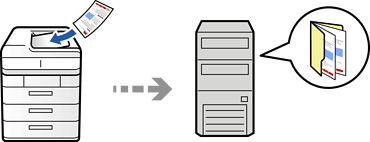
คุณจะต้องทำการตั้งค่าล่วงหน้า ดูรายละเอียดเกี่ยวกับขั้นตอนการตั้งค่าได้ที่ลิงก์ต่อไปนี้
การเตรียมสำหรับคุณสมบัติ สแกนไปยังโฟลเดอร์ เครือข่าย/FTP
ตรวจให้แน่ใจว่าการตั้งค่า วันที่/เวลา และ ความต่างของเวลา ของเครื่องพิมพ์ถูกต้อง เข้าถึงเมนูจาก การตั้งค่า > การตั้งค่าทั่วไป > การตั้งค่าพื้นฐาน > การตั้งค่าวันที่/เวลา
วางต้นฉบับ
เลือกที่ สแกน > ไปยังโฟลเดอร์เครือข่าย/FTP จากแผงควบคุม
ระบุโฟลเดอร์
 เพื่อแสดงเป็นหมวดหมู่

คุณสามารถพิมพ์ประวัติของโฟลเดอร์ที่เอกสารถูกบันทึกไว้โดยการแตะที่ เมนู
เลือกที่ การตั้งค่าการสแกน แล้วตรวจสอบการตั้งค่า เช่น รูปแบบที่บันทึก และเปลี่ยนแปลงหากจำเป็น
เลือกที่  เพื่อบันทึกการตั้งค่าของคุณเป็นการตั้งค่าที่กำหนดไว้
เลือก เพื่อกู้คืนการตั้งค่าไปยังค่าเริ่มต้น
หากต้องการบันทึกต้นฉบับไปยังที่เก็บข้อมูล ให้เลือก การจัดเก็บไฟล์ และทำการตั้งค่า ตั้งค่า การตั้งค่า เพื่อเลือกว่าจะบันทึกภาพที่สแกนได้ไปยังที่เก็บข้อมูลอย่างเดียวหรือไม่
คุณไม่จำเป็นต้องป้อนข้อมูลปลายทางถ้าคุณบันทึกภาพที่สแกนได้ไปยังที่เก็บข้อมูลอย่างเดียว
แตะที่ 