รายการนี้อาจไม่มีใช้งานทั้งนี้ขึ้นอยู่กับการตั้งค่าของคุณ
ระบุการตั้งค่าเหล่านี้เมื่อคุณต้องการสร้างแผ่นพับจากชุดสำเนาของคุณ
สมุดขนาดเล็ก
อนุญาตให้คุณสร้างแผ่นพับจากชุดสำเนาของคุณ
การเย็บเล่ม
เลือกตำแหน่งการเย็บเล่มสำหรับแผ่นพับ
ระยะขอบเย็บเล่ม
ระบุระยะขอบการเย็บเล่ม คุณสามารถตั้งค่าที่ 0 ถึง 50 มม. เป็นระยะขอบการเย็บเล่มโดยเพิ่มคราวละ 1 มม.
ปก
อนุญาตให้คุณเพิ่มใบปะหน้าไปยังแผ่นพับ
ขนาดเอกสาร
เลือกขนาดของต้นฉบับของคุณ
การตั้งค่ากระดาษ
เลือกแหล่งกระดาษที่คุณต้องการใช้สำหรับการพิมพ์
2-ด้าน
เลือกแบบ 2 หน้า
ทำการตั้งค่าเหล่านี้เมื่อคุณต้องการเย็บเล่มแบบมุงหลังคาของชุดสำเนา
เมนูนี้แสดงขึ้นเฉพาะเมื่อได้เปิดใช้งานฟังก์ชันเย็บเล่มแบบมุงหลังคาเท่านั้น
การเข้าเล่มมุมหลังคา
อนุญาตให้คุณเย็บเล่มแบบมุงหลังคาของชุดสำเนา
แผ่นต่อการเย็บเล่ม
ระบุจำนวนหน้าสำหรับการเย็บเล่มแบบมุงหลังคา
แยก
อนุญาตให้คุณพิมพ์แยกกันได้
อนุญาตให้คุณเพิ่มใบปะหน้าไปยังชุดสำเนา
เลือกแหล่งเก็บกระดาษที่ซึ่งคุณโหลดกระดาษเป็นใบปะหน้า
ระบุค่าเหล่านี้เมื่อคุณต้องการพับครึ่งชุดสำเนา
เมนูนี้แสดงขึ้นเฉพาะเมื่อได้เปิดใช้งานฟังก์ชันการพับครึ่งเท่านั้น
พับครึ่ง
อนุญาตให้คุณสร้างการพับครึ่งชุดสำเนา
แผ่นต่อพับ
ระบุจำนวนหน้าสำหรับการพับครึ่ง
โหมดการพิมพ์
เลือกว่าจะพิมพ์ด้านนอกหรือด้านในกระดาษที่พับครึ่ง
อนุญาตให้คุณแยกชุดสำเนาเมื่อถูกดันออกมา
ระบุค่าเหล่านี้เมื่อคุณต้องการพับสามส่วนสำหรับชุดสำเนา
เมนูนี้แสดงขึ้นเฉพาะเมื่อได้เปิดใช้งานพับสามส่วนเท่านั้น
พับสามส่วน
อนุญาตให้คุณสร้างการพับสามส่วนสำหรับชุดสำเนา
ระบุจำนวนหน้าที่จะพับสามส่วน
เลือกว่าจะพิมพ์ด้านนอกหรือด้านในกระดาษที่พับสามส่วน
ทิศทางการเปิด
เลือกทิศทางการเปิด
ระบุค่าเหล่านี้เมื่อคุณต้องการเพิ่มใบปะหน้าไปยังชุดสำเนาของคุณ
ปกหน้า
อนุญาตให้คุณเพิ่มใบปะหน้าด้านหน้าไปยังชุดสำเนา ถ้าคุณโหลดกระดาษเป็นใบปะหน้า ให้เลือกแหล่งจ่ายกระดาษใน การตั้งค่ากระดาษ ถ้าคุณไม่ต้องการพิมพ์บนใบปะหน้าด้านหน้า ให้เลือก อย่าพิมพ์ ใน โหมดการพิมพ์
ปกหลัง
อนุญาตให้คุณเพิ่มใบปะหน้าด้านหลังไปยังชุดสำเนา ถ้าคุณโหลดกระดาษเป็นใบปะหน้า ให้เลือกแหล่งจ่ายกระดาษใน การตั้งค่ากระดาษ ถ้าคุณไม่ต้องการพิมพ์บนใบปะหน้าด้านหลัง ให้เลือก อย่าพิมพ์ ใน โหมดการพิมพ์
ระบุค่าเหล่านี้เมื่อคุณต้องการแทรกแผ่นแทรกแผ่นตัวคั่นลงในชุดสำเนา
สิ้นสุดงาน
อนุญาตให้คุณแทรกแผ่นตัวคั่นสำหรับชุดสำเนาแต่ละชุด ถ้าคุณโหลดกระดาษเป็นแผ่นตัวคั่น ให้เลือกแหล่งจ่ายกระดาษใน การตั้งค่ากระดาษ
สิ้นสุดชุด
อนุญาตให้คุณแทรกแผ่นตัวคั่นสำหรับชุดสำเนาแต่ละชุด ถ้าคุณโหลดกระดาษเป็นแผ่นตัวคั่น ให้เลือกแหล่งจ่ายกระดาษใน การตั้งค่ากระดาษ นอกจากนี้คุณยังสามารถระบุช่วงการแทรกสำหรับแผ่นตัวคั่นใน แผ่นต่อชุด
สิ้นสุดหน้าหรือบท
อนุญาตให้คุณทำการตั้งค่าเพื่อแทรกแผ่นตัวคั่นของบทต่างๆ ที่หน้าที่คุณต้องการแทรกลงไป ค่าของการตั้งค่าจะถูกบันทึกไว้และแสดงในรายการ คุณสามารถตรวจสอบรายละเอียดของการตั้งค่าโดยเลือกการตั้งค่าจากรายการ นอกจากนี้คุณยังสามารถแก้ไข หรือลบการตั้งค่าได้
เลือกขนาดของต้นฉบับของคุณ เมื่อคุณเลือก ตรวจหาอัตโนมัติ ขนาดของต้นฉบับของคุณจะถูกตรวจจับโดยอัตโนมัติ เมื่อถ่ายสำเนาต้นฉบับที่ไม่ใช่ขนาดมาตรฐาน ให้เลือก กำหนดเอง จากนั้นระบุขนาดต้นฉบับ
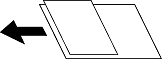
คุณสามารถวางหลายขนาดต้นฉบับต่อไปนี้ลงใน ADF พร้อมกัน A3 และ A4; B4 และ B5 เมื่อใช้วิธีการวางผสมกัน ต้นฉบับจะถูกถ่ายสำเนาที่ขนาดจริงของต้นฉบับ วางต้นฉบับโดยการปรับแนวความกว้างของต้นฉบับดังแสดงข้างล่าง
เลือกการเรียงตัวของต้นฉบับ
ทำสำเนาหน้ากระดาษที่แสดงพร้อมกันของหนังสือเล่มเล็กจำนวนสองหน้าลงบนแผ่นกระดาษแยกต่างหาก
เลือกหน้าของแผ่นพับที่จะสแกน
คุณสามารถวางต้นฉบับจำนวนมากใน ADF เป็นแบช แล้วสแกนเป็นงานสแกนครั้งเดียว
ปรับการตั้งค่าภาพ
ความคมชัด
ปรับผลต่างระหว่างส่วนที่สว่างและมืด
ความเข้ม
ปรับความสดใสของสี
สมดุลสีแดง, สมดุลสีเขียว, สมดุลสีน้ำเงิน
ปรับความหนาแน่นของแต่ละสี
ความชัด
ปรับเค้าโครงของภาพ
กฎของสี
ปรับโทนสีของผิวนอก แตะที่ + เพื่อทำให้เย็นลง (เพิ่มสีเขียว) และแตะที่ - เพื่อทำให่อุ่น (เพิ่มสีแดง)
ลบพื้นหลังออก
เลือกความเข้มของพื้นหลัง แตะ + เพื่อปรับพื้นหลังให้สว่างขึ้น (ทำให้สว่างขึ้น) และแตะที่ - เพื่อปรับให้เข้มขึ้น (ทำให้เข้มขึ้น)
หากคุณเลือก อัตโน มัติ ระบบจะตรวจพบสีพื้นหลังของต้นฉบับ และระบบจะลบออกหรือปรับให้สว่างขึ้นโดยอัตโนมัติ ระบบจะปรับอย่างไม่ถูกต้องหากสีพื้นหลังมืดเกินไป หรือระบบไม่สามารถตรวจพบได้
ทำการตั้งค่า เช่น ตำแหน่งการเข้าเล่ม ความกว้างการเข้าเล่ม และการวางแนวของต้นฉบับ เนื่องจากข้อมูลจำเพาะของเครื่องพิมพ์นี้ คุณไม่สามารถถ่ายสำเนาภายใน 3 มม. จากขอบกระดาษได้ ดังนั้น แม้ว่าจะมีระยะขอบการเย็บเล่มตั้งไว้ที่ 3 มม. หรือน้อยกว่า จริงๆ แล้วจะเป็นระยะขอบที่ 3 มม.
นอกจากนี้คุณยังสามารถเลือกวิธีการสร้างระยะขอบการเข้าเล่มจากเมนูสามเมนูต่อไปนี้
ความกว้างเข้าเล่ม
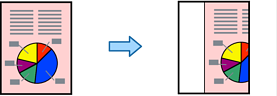
เลื่อนและถ่ายสำเนาภาพตามความกว้างการเข้าเล่ม ถ้าภาพอยู่ที่ด้านตรงข้ามของระยะขอบการเข้าเล่มเกินจากขอบของกระดาษ ข้อมูลอาจไม่ถูกพิมพ์ออกมา
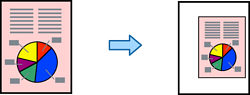
ลดให้พอดี กับกระดาษ
ถ่ายสำเนาภาพที่สแกนได้ให้มีขนาดเล็กลงตามความกว้างการเข้าเล่มเพื่อให้พอดีกับขนาดของกระดาษ หากค่าลดขนาด/ขยายใหญ่ มากกว่าขนาดกระดาษ ข้อมูลอาจถูกพิมพ์ออกมาเลยขอบของกระดาษ
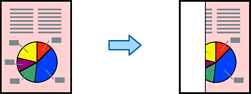
ลบภาพเกินระยะขอบ
ลบภาพที่ระยะขอบการเข้าเล่มถูกสร้างขึ้น เพื่อเว้นระยะความกว้างระยะขอบการเข้าเล่ม
ถ่ายสำเนาภาพที่สแกนได้ที่ขนาดเล็กกว่าค่า ลด/เพิ่ม เพื่อปรับให้พอดีกับขนาดกระดาษ หากค่า ลด/เพิ่ม มากกว่าขนาดกระดาษ ข้อมูลอาจถูกพิมพ์ออกมาเลยขอบของกระดาษ
ลบเงาบนต้นฉบับที่ปรากฏในสำเนา
กรอบ
ลบเงาที่ปรากฏรอบๆ สำเนาเมื่อถ่ายสำเนากระดาษหนา
ศูนย์กลาง
ลบเงาที่ปรากฏตรงกลางสำเนาเมื่อถ่ายสำเนาหนังสือเล่มเล็ก
ลบรูรอยพับของการเข้าเล่มออกเมื่อถ่ายสำเนา
สแกนทั้งสองด้านของบัตรประชาชนและถ่ายสำเนาไปบนด้านหนึ่งของกระดาษ
เมื่อทำสำเนาหลายชุด คุณสามารถเริ่มด้วยการถ่ายสำเนาหนึ่งชุดเพื่อตรวจสอบผลลัพธ์ จากนั้นถ่ายสำเนาชุดที่เหลือ
เลือกถาดรับกระดาษออกสำหรับการถ่ายสำเนา เมนูนี้แสดงขึ้นเมื่อมีอุปกรณ์เข้าเล่มด้วยลวดเย็บติดตั้งไว้เท่านั้น
ตราประทับ
เลือก เปิด เพื่อพิมพ์ตราประทับบนงานสำเนาของคุณ
ประเภท
เลือกประเภทตราประทับ
ตำแหน่งประทับ
เลือกตำแหน่งของตราประทับ
พิมพ์หน้า
เลือกหน้าที่คุณต้องการพิมพ์ตราประทับ
ขนาด
เลือกขนาดตราประทับ
สีการพิมพ์
เลือกสีตราประทับ
โปร่งใส
เลือกว่าจะทำให้ตราประทับโปร่งใสหรือไม่
ประทับวันที่
เลือก เปิด เพื่อพิมพ์ตราประทับวันที่บนงานสำเนาของคุณ
รูปแบบวันที่
เลือกรูปแบบวันที่
เลือกตำแหน่งสำหรับตราประทับวันที่
เลือกขนาดของตราประทับวันที่
พื้นหลัง
เลือกว่าจะสร้างสีขาวพื้นหลังของตราประทับวันที่หรือไม่ หากคุณเลือก สีขาว คุณจะมองเห็นตราประทับวันที่อย่างชัดเจนเมื่อพื้นหลังของข้อมูลไม่ใช่เป็นสีขาว
การใส่หมายเลขหน้า
เลือก เปิด เพื่อพิมพ์หมายเลขหน้าบนสำเนาของคุณ
รูปแบบ
เลือกรูปแบบสำหรับการกำหนดหมายเลขหน้า
เลือกตำแหน่งสำหรับการกำหนดหมายเลขหน้า
เปลี่ยนหมายเลขหน้า
เลือกหน้าที่คุณต้องการพิมพ์หมายเลขหน้า เลือก เริ่มใส่หมายเลขหน้า เพื่อระบุหน้าที่จะให้เริ่มการพิมพ์หมายเลขหน้า นอกจากนี้คุณยังสามารถระบุหมายเลขหน้าเริ่มต้นใน หมายเลขแรกที่พิมพ์
เลือกขนาดของหมายเลข
เลือกว่าจะสร้างสีขาวพื้นหลังของหมายเลขหน้าหรือไม่ หากคุณเลือก สีขาว คุณจะมองเห็นหมายเลขหน้าอย่างชัดเจนเมื่อพื้นหลังของต้นฉบับไม่ใช่เป็นสีขาว
คุณสามารถบันทึกภาพที่สแกนได้ไปยังที่เก็บข้อมูล
การตั้งค่า:
เลือกว่าจะบันทึกภาพที่สแกนได้ไปยังที่เก็บข้อมูลอย่างเดียวหรือไม่
โฟลเดอร์ (จำเป็น):
เลือกที่เก็บข้อมูลที่จะบันทึกรูปภาพที่สแกนได้
ชื่อไฟล์:
ตั้งชื่อไฟล์
รหัสผ่านของไฟล์:
ตั้งรหัสผ่านเพื่อเลือกไฟล์
ชื่อผู้ใช้:
ตั้งชื่อผู้ใช้
อนุญาตให้คุณทำการตั้งค่าเพื่อจัดเรียงสำเนาเป็นกลุ่ม คุณสามารถกำหนดจำนวนสำเนา จำนวนชุด และตัวเลือการจบงาน
เลือกเพื่อทำการถ่ายสำเนาพร้อมกับลบตัวอักษรสีแดงออกจากต้นฉบับ