
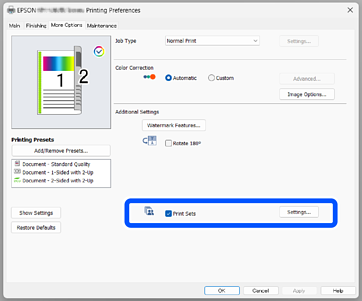
Uygulama yazılımınızın yazdırma ekranını açın.
Yazıcı özellikleri ekranında Daha Fazla Seçenek sekmesini açın.
Baskı Setleri seçeneğini ve ardından Ayarlar seçeneğini tıklatın.
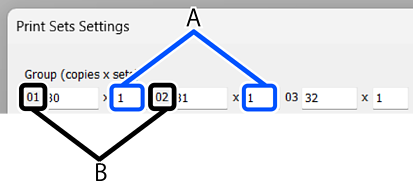
Grup (kopya x set) kısmında kopya ve set sayısını ayarlayın.
Örneğin, bir okulda dört sınıf için (Sınıf 1: 30 öğrenci, Sınıf 2: 31 öğrenci, Sınıf 3: 32 öğrenci, Sınıf 4: 30 öğrenci) materyal yazdırmak isterseniz, aşağıdaki ayarları yaparsınız.
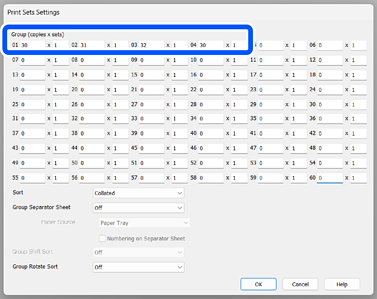
Birden fazla sınıfta aynı adede ihtiyaç duyuluyorsa, set sayısını (set sayımı) değiştirerek bunları birlikte gruplandırabilirsiniz. Örneğin; yukarıda gösterilen Grup 01 ve Grup 04'te aynı adede ihtiyaç duyuluyorsa, Grup 04'ü ayrıca ayarlamak yerine Grup 01'in set sayımını 2 olarak ayarlayın.
Yazdırma sıralamasını belirlemek için Sırala kullanın.
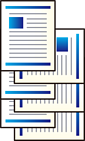
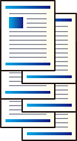
Harmanlanmış öğesi seçildiğinde, her kopya sayfa sıralamasında düzenlenir.
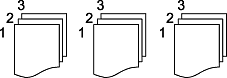
Harmanlanmamış öğesi seçildiğinde, kopyalar sayfaya göre gruplandırılmış olarak oluşturulur.

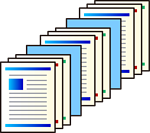
Grup Ayırıcı Sayfa, kısmından ekleme sayfalarını (ayırıcı sayfalar) yapılandırabilirsiniz.
Bu işlevi 90 derece döndürme (Adım 7) ile birlikte kullanılamaz.
 Her bir Set öğesini seçerseniz, kayma sayfaları (A) biriminde eklenir. Her bir Grup öğesini seçerseniz, kayma sayfaları (B) biriminde eklenir.
 Kayma sayfası olarak kullanılacak sayfaların bulunduğu Kağıt Kaynağı seçimini yapın.
Grup Döndürme Sıralaması sayfaları dikey ve yatay olarak değişimli bir biçimde çıkarmanıza imkan verir.
İki kağıt kaynağı kullanılır. Kağıdı bir kağıt kaynağına dikey yönelimde ve diğer kağıt kaynağına yatay yönelimde yükleyin ve sonra Ana sekmesinde Kağıt Kaynağı ayarı olarak Otomatik Seçim öğesini seçin.
Bu işlev, kayma sayfası ekleme (Adım 6) ile aynı anda kullanılamaz.
Her bir Set öğesini seçerseniz, (A) biriminde 90 derece döndürülür. Her bir Grup öğesini seçerseniz, (B) biriminde 90 derece döndürülür.
Ayrıca, isteğe bağlı zımbalama son işlemcisi takılı olduğunda, çıkış sırasında kağıtlar arasında geçiş yapmak için Grup Kaydırma Sıralaması işlevini kullanabilirsiniz. Geçişli çıkış için birim, 90 derece döndürme ile aynı şekilde yapılandırılır.
Tüm ayarlar tamamlandıktan sonra, grup yazdırma ayarları ekranını kapatmak için Tamam öğesine tıklayın.
Yazıcı özellikleri ekranından Ana, Sonlandırılıyor, ve Daha Fazla Seçenek sekmelerinden ayarları yapılandırın.
Ana sekmesinde veya Daha Fazla Seçenek sekmesinde, Yazdırma Ön Ayarları kısmında Önayarları Ekle/Kaldır öğesine tıklayın.
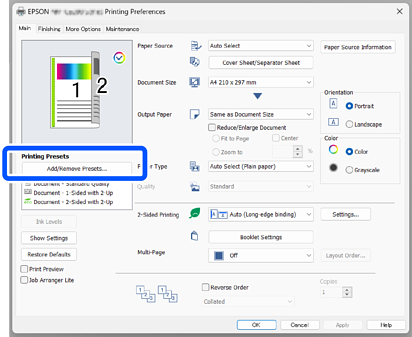
Bir Ad ve Yorumlar (isteğe bağlı) girin ve ardından Kaydet öğesine tıklayın. Girmiş olduğunuz ayar adı Yazdırma Ön Ayarları alanına eklenir.
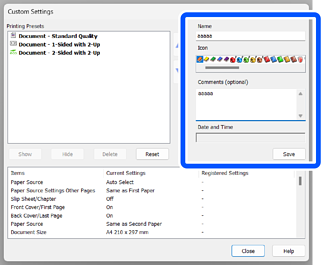
Kapat öğesine tıklayın.