
İş nizamlayıcısı proqramı fərqli proqramların yaratdığı bir neçə faylı birləşdirərək, bir iş kimi çap etməyə imkan verir. Birləşdirilmiş fayllar üçün çoxsəhifəli düzən və 2-üzlü çap kimi çap parametrlərini müəyyən edə bilərsiniz.
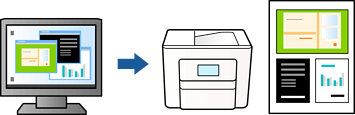
Printer drayverinin Əsas tab-vərəqəsində İş nizamlayıcısı seçin, sonra OK üzərinə klikləyin.
Çap et klikləyin.
Çapa başladığınız zaman İş nizamlayıcısı pənrərəsi görünəcəkdir.
İş nizamlayıcısı pəncərəsi açıq halda, cari fayl ilə birləşdirmək istədiyiniz faylı açın və ardından yuxarıdakı addımları təkrarlayın.
İş nizamlayıcısı pəncərəsində Layihəni çap et Lite-a əlavə olunan çap işini seçdiyiniz zaman siz səhifə düzənini redaktə edə bilərsiniz.
Birləşdirən zaman Fayl menyusu üzərinə klikləyin, sonra printer drayverini açmaq üçün Çap parametrləri seçin. Əsas tab-vərəqəsində Standart tanıdıcılara bərpa et üzərinə klikləyin, sonra göstərilən ekranda OK üzərinə klikləyin. 2-tərəfli çap seçimini aktivləşdirin, sonra Settings üzərinə klikləyin. buklet seçin, Mərkəzi cildləmə və ya Kənar cildləmə seçin, sonra OK üzərinə klikləyin. Printer drayverini bağlamaq üçün OK üzərinə klikləyin.
Mərkəzi cildləmə: üst-üstə yığıla bilən və asanlıqla yarıya qatlana bilən az sayda səhifələri çap edən zaman bu üsuldan istifadə edin.
Kənar cildləmə. Hər birini yarıdan qatlamaqla və onları birlikdə bir həcmdə qoymaqla, eyni vaxt bir vərəq (dörd səhifə) çap edən zaman bu üsuldan istifadə edin.
Çapı başlatmaq üçün Fayl menyusundan Çap et klikləyin.
Bütün çap verilənlərini Layihəni çap et-ə əlavə etməmişdən əvvəl İş nizamlayıcısı pəncərəsini bağlasanız, hazırda üzərində işlədiyiniz çap işi ləğv olunacaqdır. Cari işi saxlamaq üçün Fayl menyusundan Saxla klikləyin. Saxlanan faylların sonluğu "ecl"-dir.
Çap Layihəsini açmaq üçün İş nizamlayıcısı pəncərəsini açmaq məqsədilə printer drayverinin Texniki xidmət tab-vərəqəsində İş nizamlayıcısı üzərinə klikləyin. Bundan sonra, Aç əmrini Fayl menyusundan seçərək faylı seçin.