
Вы можаце захаваць адсканіраваную выяву на камп’ютар, падключаны да прынтара.
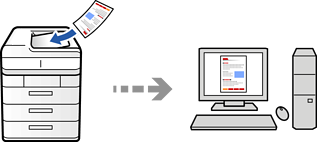
Вы можаце захаваць адсканіраваны відарыс на камп’ютар, які падключаны да сеткі.
Спосаб захавання відарысаў зарэгістраваны як заданне у праграме Document Capture Pro, усталяванай на камп’ютары. Даступны заданні з зададзенымі наладамі, што дазваляе захоўваць адсканіраваныя відарысы на камп’ютар. У праграме Document Capture Pro можна ствараць і рэгістраваць новыя заданні на камп’ютары.
Перад сканіраваннем неабходна наладзіць наступнае.
Усталюйце наступныя праграмы на камп’ютар.
Document Capture Pro
Epson Scan 2 (праграма для сканіравання)
Паглядзіце наступнае, каб праверыць, ці ўсталяваны праграмы.
Windows 11: Націсніце кнопку запуску і паглядзіце папкі All apps > Epson Software > Document Capture Pro і EPSON > Epson Scan 2.
Windows 10: націсніце кнопку «Пуск», а потым праверце папку Epson Software > Document Capture Pro, і папку EPSON > Epson Scan 2.
Windows 8.1/Windows 8: з дапамогай кнопкі «Пошук» увядзіце назву праграмы, потым націсніце на значок, які адлюстроўваецца.
Windows 7: націсніце кнопку «Пуск» і выберыце Усе праграмы. Потым праверце папку Epson Software > Document Capture Pro і папку EPSON > Epson Scan 2.
Mac OS: выберыце Перайсці > Дадаткі > Epson Software.
Падключыце прынтар і камп’ютар да сеткі.
Калі вы выкарыстоўваеце Document Capture Pro Server на Windows Server, задайце для Прац. рэжым наладу Рэжым сервера у Web Config або на панэлі кіравання прынтарам.
Размясціце арыгіналы.
Выберыце Скана- ваць > На камп’ютар на панэлі кіравання.
Выберыце Выберыце Камп’ютар., а потым выберыце камп’ютар, на якім усталявана Document Capture Pro.
На панэлі кіравання прынтарам паказваецца да 110 камп'ютараў, на якіх усталяваны Document Capture Pro.
Калі ў якасці рэжыму працы зададзены Рэжым сервера, вам не трэба выконваць гэты крок.
Выберыце заданне.
Выберыце поле, у якім паказваецца змесціва задання, а потым паглядзіце падрабязныя звесткі пра заданне.
Націсніце  .
.
Document Capture Pro аўтаматычна запускаецца на вашым камп’ютары, і сканіраванне пачынаецца.
Глядзіце даведку Document Capture Pro для атрымання падрабязнай інфармацыі з дапамогай такіх функцый, як стварэнне і рэгістрацыя новых заданняў.
Вы можаце пачаць сканіраванне не толькі з прынтара, але і з камп’ютара, з дапамогай Document Capture Pro. Падрабязнасці гл. у даведцы Document Capture Pro.