
Wählen Sie auf dem Bedienfeld des Druckers Speicher aus.
Wählen Sie den Ordner aus, in dem sich die zu druckende Datei befindet, und dann Öffnen.
Wählen Sie die Datei aus und wählen Sie dann Druckeinstellungen.
Wählen Sie die Registerkarte Erweitert und dann Drucksätze.
Wählen Sie Nicht eingestellt aus der Liste, und dann Registrieren/Überschreiben.
Geben Sie den Gruppennamen ein.
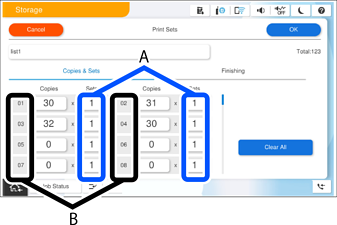
Legen Sie die Kopien und Sätze auf der Registerkarte Kopien & Sätze fest.
Wenn Sie z. B. in einer Schule Handzettel für vier Klassen (Klasse 1: 30 Schüler, Klasse 2: 31 Schüler, Klasse 3: 32 Schüler, Klasse 4: 30 Schüler) ausdrucken möchten, würden Sie folgende Einstellungen wählen.
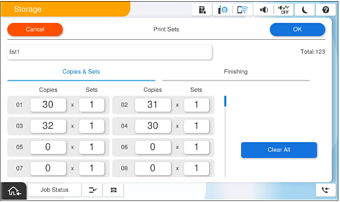
Wenn mehrere Klassen dieselbe Qualität benötigen, können Sie diese gemeinsam gruppieren, indem Sie die Anzahl der Sätze (Satzzahl) ändern. Wenn Beispielsweise Gruppe 01 und Gruppe 04 oben beide dieselbe Menge benötigen, stellen Sie die Satzzahl von Gruppe 01 auf 2 ein, anstatt Gruppe 04 separat einzurichten.
Wählen Sie die Einstellungen der Kopierreihenfolge auf der Registerkarte Finishing.
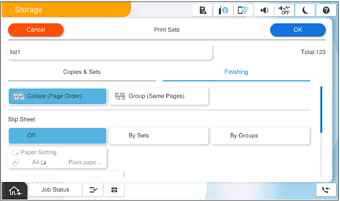
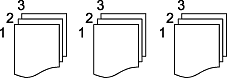
Die Auswahl von Sortieren (Seitenanordnung) sortiert die Kopien in der Seitenreihenfolge, wodurch jeweils ein kompletter Satz entsteht.
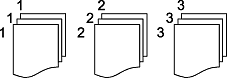
Die Auswahl von Gruppe (identische Seiten) erzeugt nach Seite gruppierte Kopien, anstatt sie in kompletten Sätzen zu sortieren.
Konfigurieren Sie zum Einfügen von Zwischenblättern die Einstellungen auf der Registerkarte Finishing.

 Auf der Registerkarte Finishing können Sie Einfügepunkte für Zwischenblätter konfigurieren.
Wenn Nach Sätzen ausgewählt ist, werden Zwischenblätter basierend auf der im Abschnitt (A) auf der Registerkarte Kopien & Sätze angegebenen Einheit eingefügt. Wenn Nach Gruppen ausgewählt ist, werden Zwischenblätter basierend auf der im Abschnitt (B) auf der Registerkarte Kopien & Sätze angegebenen Einheit eingefügt.
 Wählen Sie das Papierfach, das die als Zwischenblätter zu verwendenden Blätter enthält.
Wählen Sie nach Auswahl aller erforderlichen Einstellungen zum Speichern OK.