
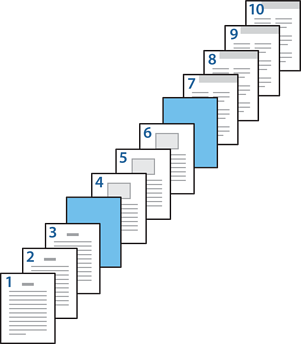
Voit lisätä tyhjän välilehden määrittämällä sivunumeron ja paperilähteen. Tässä osiossa lisätään esimerkkinä tyhjä välilehti ennen sivuja 4 ja 7 kuvassa esitetyllä tavalla.
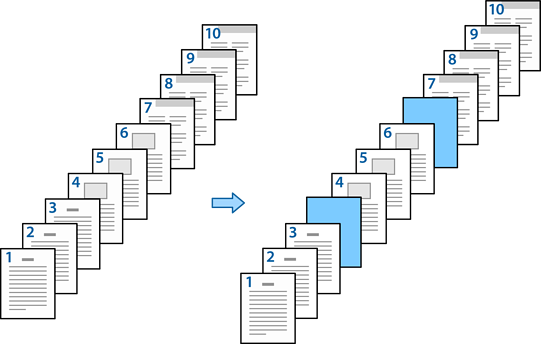
Lisää sivujen väliin tuleva tyhjä arkki tulostimeen seuraavassa kuvatulla tavalla.
Paperikasetti 1: valkoinen paperi (tavalliset sivut), Paperikasetti 2: vaaleansininen paperi (välilehdet)
Avaa tulostettava tiedosto tietokoneella.
Avaa Yleiset-välilehti tulostinohjainnäkymässä ja valitse Kaksipuolinen tulostus-asetukseksi Ei käytössä.
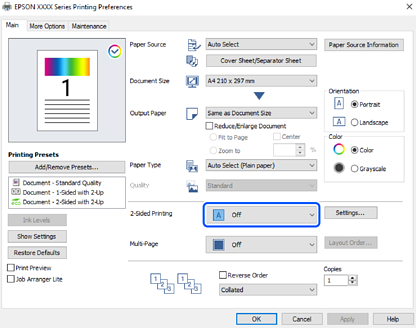
Valitse Kansilehti/Erotinarkki kohdasta Paperilähde.
Määritä näkyviin tulevassa näytössä Etukansi / Ensimmäinen sivu, Muut sivut ja Takakansi / Viimeinen sivu.
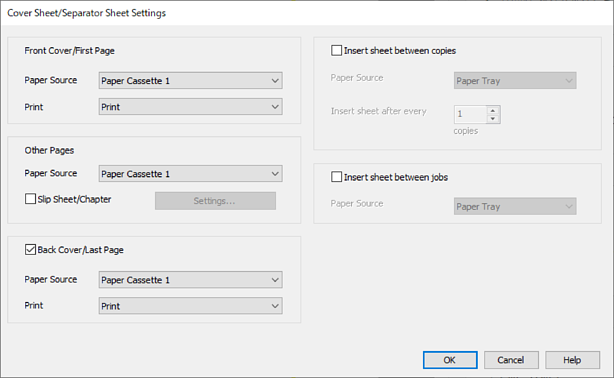
Määritä toisen arkin ja sitä seuraavien arkkien (sivut 2–9) lisäasetukset. Valitse Väliarkki/Luku ja avaa lisäasetusnäyttö valitsemalla Asetukset.

Määritä sivunumero Sivut-kohdassa. Välilehti lisätään ennen tässä määritettyä sivua.
Sivut: 4,7
Valitse Paperilähde-kohdassa paperilähde, josta välilehti otetaan.
Paperilähde: Paperikasetti 2
Älä valitse Tulosta lukusivut -asetusta. Valitse sitten Tallenna.
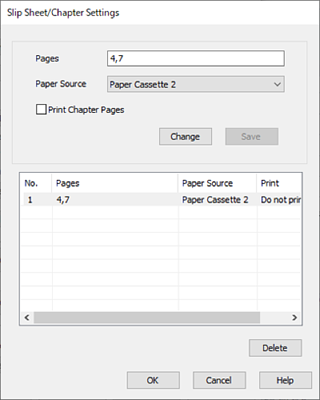
Sulje Väliarkki/Luku-asetukset -näyttö valitsemalla OK ja sulje sitten Kansilehti-/Erotinarkki-asetukset valitsemalla OK.
Aseta tarvittaessa muut kohteet Yleiset- ja Lisää asetuksia-välilehdillä ja valitse sitten OK.
Valitse Tulosta.