
Aplique o modelo de configuração guardado à impressora. Os itens selecionados no modelo são aplicados. Se a impressora de destino não tiver uma função aplicável, o modelo não será aplicado.
Caso não tenha registado a palavra-passe de administrador da impressora em Epson Device Admin, registe a palavra-passe antes de executar esta operação.
Registar a palavra-passe de administrador no Epson Device Admin
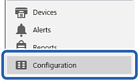
Selecione Configuração no menu de tarefas da barra lateral.
Selecione o modelo de configuração que pretende aplicar em Nome do modelo de configuração.
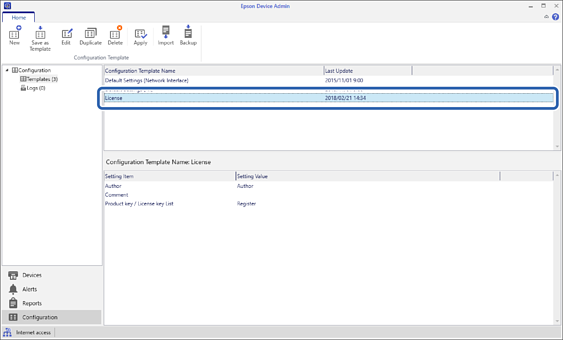
Clique em Aplicar no menu de friso.
É apresentado o ecrã de seleção de dispositivos.

Selecione o destino ao qual o modelo de configuração deve ser aplicado.
Quando selecionar Dispositivos e grupos que contenham dispositivos a partir do menu pendente, são apresentados todos os dispositivos.
Os grupos são apresentados quando selecionar Grupos. Selecione Incluir grupos secundários para selecionar automaticamente grupos secundários dentro do grupo selecionado.
Mova os dispositivos ou grupos aos quais pretende aplicar o modelo para Dispositivo/grupo selecionado utilizando [>], [>>], [<], [<<].
Utilize [>] para mover o dispositivo ou grupo selecionado e utilize [>>] para mover todos os dispositivos ou grupos. Para efetuar múltiplas seleções, prima Ctrl ou Shift e clique no rato.
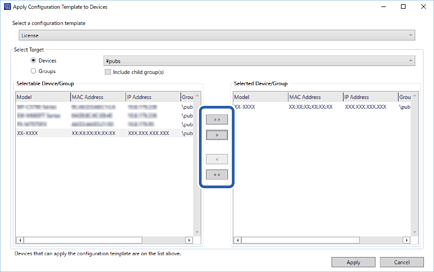
Clique em Aplicar.
É exibido um ecrã de confirmação para o modelo de configuração a ser aplicado.
Clique em OK.
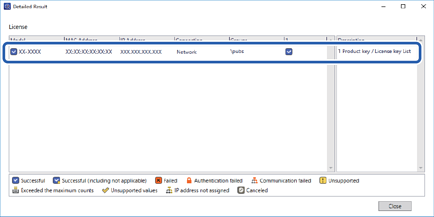
Clique em Detalhes e verifique as informações.
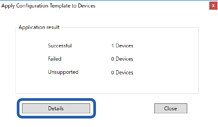
Quando  for apresentado nos itens que aplicou, a aplicação foi concluída com êxito.
Clique em Fechar.