
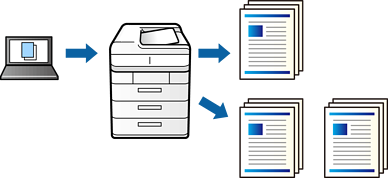
При печати большого объема документов можно напечатать только одну копию для проверки содержимого. Чтобы продолжить печать после создания второй копии, воспользуйтесь панелью управления принтера.
На вкладке драйвера принтера Дополнительные настройки выберите значение Проверка задания для параметра Тип задания.
Щелкните Настройки, введите Имя пользователя и Имя задания, затем щелкните OK.
Вы можете найти задание по имени задания на панели управления принтера.
Установите другие необходимые параметры и нажмите OK.
Нажмите Печать.
Печатается только одна копия, и задание печати сохраняется в памяти принтера.
Сохраненное задание удаляется при отключении принтера.
Чтобы напечатать задание, выберите Печ. из внутр. пам. на главном экране панели управления принтера.
Выберите задание, которое следует напечатать.
Выберите пользователя из списка, а затем выберите задание. Если появился запрос на ввод пароля, введите пароль, заданный в драйвере принтера.
Если отображаются сведения о задании, закройте этот экран и выберите Печать.
Выберите Удалить, чтобы удалить задание.