
Файлы с отсканированными изображениями можно прямо с принтера отправить по электронной почте через предварительно настроенный сервер электронной почты.
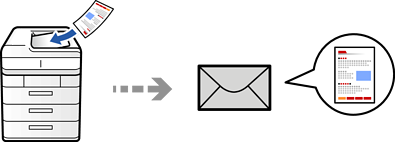
Перед сканированием необходимо выполнить следующие действия по настройке.
Настройте почтовый сервер.
Зарегистрируйте адреса электронной почты в списке контактов. После этого адреса можно будет легко указывать путем их выбора в списке контактов.
Убедитесь, что правильно заданы параметры Дата и время и Разница времени. Перейдите в меню: Настр. > Общие параметры > Основные настройки > Настр. даты и времени.
Разместите оригиналы.
На панели управления выберите Скан. > В эл. почту.
Укажите адреса.
 для отображения их в виде категорий.
 .
.
 на вкладке Часто используемые и выберите нужного получателя в отображаемом списке.
Количество выбранных получателей отображается в правой части экрана. Можно отправлять электронные письма не более чем на 10 адресов и групп.
Если в число получателей включены группы, можно выбрать в совокупности до 200 отдельных адресов с учетом адресов в группах.
Нажмите поле адреса в верхней части экрана, чтобы отобразить список выбранных адресов.
Нажмите Меню для отображения или печати истории отправки или измените настройки сервера эл. почты.
Выберите Настройки сканиров., затем проверьте такие настройки, как формат сохранения, и измените их при необходимости.
Параметры меню для сканирования
Нажмите  для сохранения текущих настроек в виде предустановки.
Выберите  , чтобы вернуть настройки к значениям по умолчанию.
Чтобы сохранить оригиналы в хранилище, выберите Сохран. файла и укажите параметры сохранения. Задайте параметр Настройка, чтобы указать, следует ли сохранять отсканированное изображение только в хранилище.
Не нужно вводить информацию о получателе, если сохраняете сканируемое изображение только в хранилище.
Нажмите  .
.