
Этот способ позволяет подключить принтер напрямую к устройству iPhone, iPad или iPod touch без использования беспроводного маршрутизатора.
Чтобы использовать эту функцию, необходимо дополнительно установить Wireless LAN Interface-P1.
Для использования этой функции необходимо соблюдение условий, указанных ниже. Если в вашей среде не соблюдаются эти условия, вы можете выполнить подключение, выбрав вариант Другие устройства ОС. Сведения о подключении см. по ссылке ниже в разделе сопутствующей информации.
Операционная система iOS 11 или более поздней версии
Для сканирования QR-кода следует использовать стандартное приложение «Камера».
Epson Smart Panel 4.00 или более поздней версии
Печать с интеллектуального устройства с помощью Epson Smart Panel. Приложение Epson Smart Panel следует заблаговременно установить на интеллектуальное устройство.
Эти настройки для принтера и интеллектуального устройства, к которому выполняется подключение, необходимо задать только один раз. Вам не потребуется снова задавать эти настройки, если вы не отключаете Wi-Fi Direct и не восстанавливаете настройки сети по умолчанию.
Нажмите  на начальном экране.
Выберите Wi-Fi Direct.
Выберите Начать установку.
Выберите iOS.
На панели управления принтера отобразится QR-код.
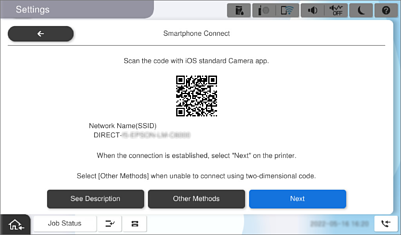
Запустите стандартное приложение «Камера» на устройстве iPhone, iPad или iPod touch и просканируйте с его помощью QR-кода, отображаемого на панели управления принтера, в режиме PHOTO (Фото).
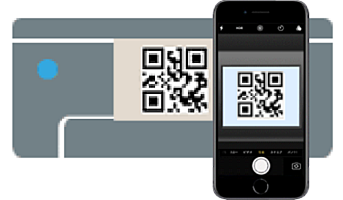
Используйте приложение «Камера» для iOS 11 или более поздней версии. К принтеру нельзя подключиться с помощью приложения «Камера» для iOS 10 или более ранней версии. Приложения для сканирования QR-кодов также нельзя использовать для подключения. Если подключиться не удается, выберите Другие устройства ОС на панели управления принтера. Сведения о подключении см. по ссылке ниже в разделе сопутствующей информации.
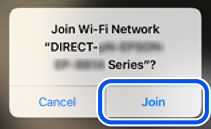
Коснитесь информации о подключении, отображаемой на экране iPhone, iPad или iPod touch.
Нажмите Подключиться.
Убедитесь, что на панели управления принтера отображается сообщение об установке соединения, и затем нажмите OK.
Выберите Завершить.
На устройстве iPhone, iPad или iPod touch запустите Epson Smart Panel.
Epson Smart Panel автоматически добавит принтеры, подключенные к смарт-устройству. Следуйте инструкциям на экране.
Если интеллектуальное устройство ранее было подключено к принтеру, для повторного подключения выберите имя сети (SSID) на экране подключения Wi-Fi этого устройства.