

Действия и внешний вид экрана могут зависеть от приложения. Подробности см. в справке приложения.
Загрузите бумагу в принтер.
Откройте файл для печати.
Выберите команду Печать в меню Файл или другую команду для доступа к диалоговому окну печати.
Чтобы расширить окно печати, нажмите Показать подробности или  .
.
Выберите свой принтер.
В раскрывающемся меню выберите Настройки печати.
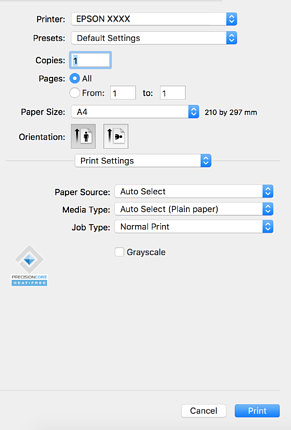
Если меню Настройки печати не отображается в операционных системах macOS Catalina (10.15) или более поздней версии, macOS High Sierra (10.13), macOS Sierra (10.12), OS X El Capitan (10.11), OS X Yosemite (10.10), OS X Mavericks (10.9), это значит, что драйвер принтера Epson установлен неправильно. Включите его в следующем меню.
Выберите Системные настройки (или Настройки системы) в меню Apple > Принтеры и сканеры (или Печать и сканирование, Печать и факс), удалите принтер и добавьте его снова. Инструкции по добавлению принтера см. далее.
Добавление оригинального принтера Epson (только для Mac OS)
В macOS Mojave (10.14) нельзя получить доступ к разделу Настройки печати в приложениях компании Apple, например в TextEdit.
При необходимости измените настройки.
Для получения более подробной информации выберите параметры меню для драйвера принтера.
Если предназначенный для печати документ необходимо сохранить в хранилище, во всплывающем меню выберите Настройки печати, выберите значение Сохранить в памяти и напечатать для параметра Тип задания, затем укажите место сохранения.
Нажмите Печать.
Если необходимо отменить печать, щелкните значок принтера на панели Dock вашего компьютера. Выберите задание, которое необходимо отменить, а затем нажмите кнопку  рядом с индикатором выполнения. Однако невозможно отменить задание на печать с компьютера, если оно уже полностью передано на принтер. В этом случае задание необходимо отменить с помощью панели управления на принтере.