
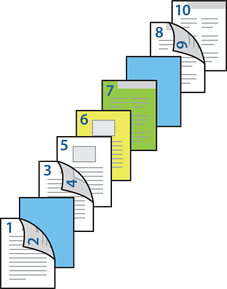
При печати можно вставить прокладочный лист, указав соответствующую страницу и источник бумаги. В данном разделе в качестве примера показана процедура вставки прокладочного листа перед страницами 3 и 8 и печать страниц 6 и 7 на бумаге другого цвета, как показано на рисунке.
Обратите внимание, что при указании страницы и источника бумаги нельзя указать одну и ту же страницу и в качестве прокладочного листа, и в качестве печатаемой страницы. Кроме того, в зависимости от настроек некоторые страницы могут быть напечатаны с одной стороны листа.
Прокладочный лист (пункт «a» на рисунке ниже). Печатаемая страница, задаваемая путем указания страницы и источника бумаги (пункт «b» на рисунке ниже).
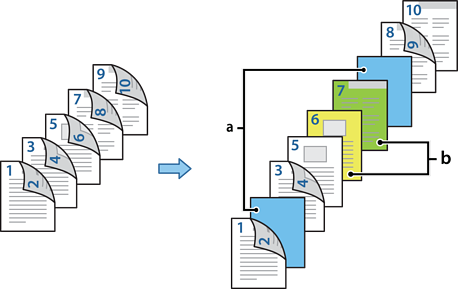
Загрузите в принтер прокладочный лист, который следует вставить между страницами, и бумагу, на которой следует выполнить печать, как показано ниже.
Кассета для бумаги 1: белая бумага (обычная бумага), Кассета для бумаги 2: светло-голубая бумага (прокладочный лист), Кассета для бумаги 3: желтая бумага, Кассета для бумаги 4: зеленая бумага
Откройте на компьютере файл, который необходимо напечатать.
Откройте вкладку Главное в драйвере принтера и выберите Авто (Переплет по длинному краю) в разделе Двусторонняя печать.
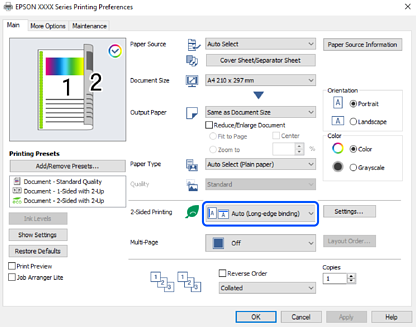
Выберите пункт Титульный лист / лист разделителя в разделе Источник бумаги.
На появившемся экране задайте параметры Передняя сторона обложки/ Первая страница, Другие страницы и Задняя сторона обложки/ Последняя страница.
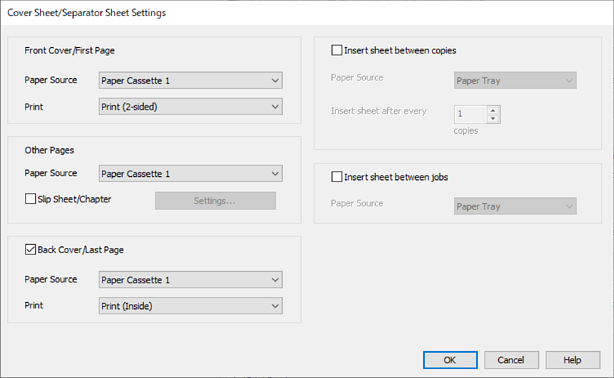

Задайте расширенные настройки для второго и последующих листов (стр. 3–9). Выберите Прокладочный лист/Глава и щелкните Настройки, чтобы открыть экран расширенных настроек.
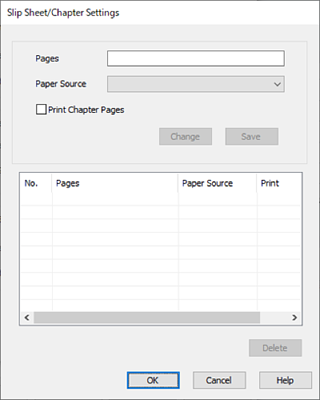
Введите номер страницы в поле Страницы, чтобы прокладочный лист вставлялся перед этой страницей.
Страницы: 3,8
В разделе Источник бумаги выберите источник бумаги, из которого загружается прокладочный лист.
Источник бумаги: Кассета для бумаги 2
Не выбирайте пункт Напечатать страницы главы, затем нажмите Сохранить.
Введите номер страницы для печати, указав источник бумаги в пункте Страницы.
Страницы: 6
В пункте Источник бумаги выберите источник бумаги, который следует использовать для указанных страниц.
Источник бумаги: Кассета для бумаги 3
Выберите Напечатать страницы главы и нажмите Сохранить.
Чтобы сохранить следующие заданные страницы и настройки источника бумаги, выполните шаги 10–12.
Страницы: 7, Источник бумаги: Кассета для бумаги 4
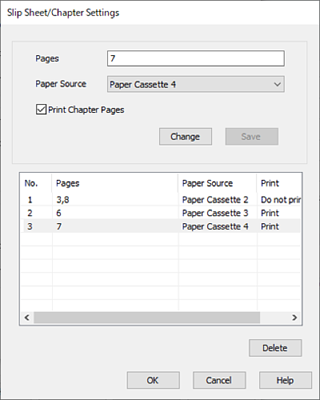
Нажмите OK, чтобы закрыть экран Прокладочного листа/Главы, затем нажмите OK, чтобы закрыть экран Параметры титульного листа / листа разделителя.
При необходимости задайте другие параметры на вкладках Главное и Дополнительные настройки, затем нажмите OK.
Нажмите Печать.