>
Kopírovanie >
Možnosti rozšírenej ponuky pre kopírovanie
Možnosti rozšírenej ponuky pre kopírovanie
Poznámka:
Položky nemusia byť k dispozícii. Závisí to od iných vykonaných nastavení.
Možnosti rozšírenej ponuky pre kopírovanie
Brožúra
Brožúra
Urobte tieto nastavenia, ak chcete z kópií urobiť brožúru.
Brožúra
Umožňuje vytvárať brožúru z kópií.
Väzba
Vyberte umiestnenie väzby brožúry.
Okraj väzby
Stanovte okraj väzby. Môžete nastaviť hodnotu 0 až 50 mm ako okraj väzby v krokoch po 1 mm.
Obálka
Umožňuje pridávať do brožúry titulné hárky.
Nastavenia pap.
Vyberte zdroj papiera, do ktorého ste vložili papier na titulné hárky.
Predná strana
Urobte nastavenia tlače pre predný titulný hárok. Ak nechcete tlačiť na predný titulný hárok, vyberte možnosť Netlačiť.
Zadná strana
Urobte nastavenia tlače pre zadný titulný hárok. Ak nechcete tlačiť na zadný titulný hárok, vyberte možnosť Netlačiť.
Obálka a prek. hárok
Obálka
Stanovte to, ak chcete do kópií pridávať titulné hárky.
Predná strana
Umožňuje pridávať do kópií predné titulné hárky. Ak ste vložili papier na titulný hárok, vyberte zdroj papiera v položke Nastavenia pap.. Ak nechcete tlačiť na titulný hárok, vyberte Netlačiť v položke Režim tlače.
Zadná strana
Umožňuje pridávať do kópií zadné titulné hárky. Ak ste vložili papier na titulný hárok, vyberte zdroj papiera v položke Nastavenia pap.. Ak nechcete tlačiť na zadný hárok, vyberte možnosť Netlačiť v položke Režim tlače.
Rozdeliť hárok
Urobte tieto nastavenia, ak chcete do kópií vkladať prekrývacie hárky.
Koniec úlohy
Umožňuje vkladať prekrývacie hárky pre jednotlivé kópie v úlohe. Ak ste vložili papier na prekrývacie hárky, vyberte zdroj papiera v položke Nastavenia pap..
Koniec súboru
Umožňuje vkladať prekrývací hárok pre jednotlivé skupiny. Ak ste vložili papier na prekrývacie hárky, vyberte zdroj papiera v položke Nastavenia pap.. V položke Hárky na brožúrku môžete stanoviť interval vkladania.
Koniec strany alebo kapitoly
Umožňuje urobiť nastavenia vkladania prekrývacích hárkov kapitol na stranách, kde ich chcete vložiť. Hodnoty nastavenia sa uložia a zobrazia v zozname. Podrobnosti o nastavení môžete skontrolovať výberom nastavenia zo zoznamu. Môžete aj upraviť alebo odstrániť nastavenie.
Veľkosť dokumentu
Umožňuje vybrať veľkosť originálu. Keď vyberiete možnosť Automatické zistenie, veľkosť originálu sa zisťuje automaticky. Keď kopírujete originály neštandardnej veľkosti, vyberte možnosť Defin. Používateľom a stanovte veľkosť originálu.
Or. s rôznou veľ.
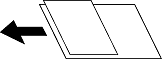
Do podávača ADF môžete naraz umiestniť nasledujúce kombinácie veľkostí. A4 a A5. Pri použití týchto kombinácií sa originály skopírujú v skutočnej veľkosti. Položte originály tak, že zarovnáte šírku originálov, ako je znázornené nižšie.
Orientácia (Pôvodné)
Vyberte orientáciu originálu.
Kniha → 2 stránky
Skopíruje dve lícne strany brožúry na samostatné hárky papiera.
Vyberte, ktorá strana brožúry sa má naskenovať.
Súvislé sken.
V dávkach môžete vkladať veľký počet originálov do podávača ADF a skenovať ich ako jednu úlohu skenovania.
Upravte farebný tón pokožky. Klepnutím na + dosiahnete studenšie farby (pridanie zelenej) a klepnutím na - dosiahnete teplejšie farby (pridanie červenej).
Odstrániť pozadie
Vyberte tmavosť pozadia. Klepnutím na + zosvetlíte (belšie) pozadie a klepnutím na - stmavíte (čiernejšie).
Ak vyberiete možnosť Aut., zisťujú sa farby pozadia originálov a automaticky sa odstránia alebo zosvetlia. Nepoužije sa správne, ak je farba pozadia príliš tmavá, prípadne nie je zistená.
Okraj väzby
Urobte nastavenia, ako napríklad umiestnenie väzby, šírku väzby a orientáciu originálu. Vzhľadom na parametre tejto tlačiarne nemôžete kopírovať do vzdialenosti 3 mm od okraja papiera. Preto, aj keď bude okraj väzby nastavený na 3 mm alebo menej, v skutočnosti bude okraj 3 mm.
V nasledujúcich troch ponukách môžete aj nastaviť, ako vytvárať okraj väzby.
Šírka väzby
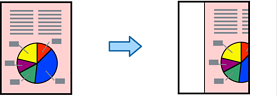
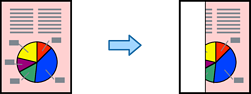
Posunie skopíruje obraz podľa šírky väzby. Ak obraz na opačnej strane okraja väzby presahuje za hranu papiera, údaje sa nevytlačia.
Zmen.podľa veľ. pap.
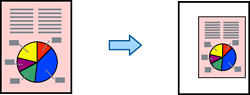
Skopíruje naskenovaný obraz na menšiu veľkosť v závislosti od šírky väzby tak, aby sa zmestil na veľkosť papiera. Ak je hodnota Zmenšenie/Zväčšenie väčšia než veľkosť papiera, údaje sa môžu vytlačiť za hrany papiera.
Zotrieť obrázok za okrajom
Vymaže obraz tam, kde je vytvorený okraj väzby, aby sa zaistila šírka okraja väzby.
Zmen.podľa veľ. pap.
Kopíruje sa menší skenovaný obraz, než je hodnota Zmenšiť/zväčšiť tak, aby sa zmestil na veľkosť papiera. Ak je hodnota Zmenšiť/zväčšiť väčšia než veľkosť papiera, údaje sa môžu vytlačiť za okraje papiera.
Odstrániť tiene
Odstránia sa tiene, ktoré sa objavujú okolo kópií pri kopírovaní hrubého papiera, prípadne v strede kópií pri kopírovaní brožúry.
Od.otv.po dier.
Umožňuje odstrániť diery väzby pri kopírovaní.
Kópia Identif. karty
Naskenuje obidve strany preukazu a skopíruje ich na jednu stranu papiera.
Koncept kópie
Pri vytváraní viacerých kópií môžete začať s jednou kópiou, aby ste skontrolovali výsledky, a potom skopírovať zvyšok.
Pečiatka
Pečiatka
Vyberte možnosť Zap., ak chcete na kópie tlačiť pečiatky.
Typ
Vyberte typ pečiatky.
Umiestnenie známky
Vyberte umiestnenie pečiatky.
Strana tlače
Vyberte, na ktorú stranu chcete vytlačiť pečiatku.
Veľkosť
Vyberte veľkosť pečiatky.
Farba tlače
Vyberte farbu pečiatky.
Priehľadnosť
Vyberte, či má byť pečiatka priehľadná alebo nie.
Dátumová pečiatka
Dátumová pečiatka
Vyberte možnosť Zap., ak chcete na kópie tlačiť dátumové pečiatky.
Formát dátumu
Vyberte formát dátumu.
Umiestnenie známky
Vyberte umiestnenie dátumovej pečiatky.
Veľkosť
Vyberte veľkosť dátumovej pečiatky.
Pozadie
Vyberte, či má byť pozadie dátumovej pečiatky biele alebo nie. Ak vyberiete možnosť Biele, môže byť dátumová pečiatka zreteľne viditeľná, ak pozadie originálu nie je biele.
Číslovanie strán
Číslovanie strán
Vyberte možnosť Zap., ak chcete na kópiách vytlačiť čísla strán.
Formát
Vyberte formát číslovania strán.
Umiestnenie známky
Vyberte umiestnenie číslovania strán.
Zmeniť číslovanie
Vyberte, na ktorej strane chcete vytlačiť číslo strany. Vyberte možnosť Číslo začiatočnej strany a stanovte stranu, na ktorej sa začne tlačiť číslo strany. V položke Číslo prvého výtlačku môžete určiť počiatočné číslo strany.
Veľkosť
Vyberte veľkosť čísla.
Pozadie
Vyberte, či má byť číslo strany s bielym pozadím. Ak vyberiete možnosť Biele, môže byť číslo strany zreteľne viditeľné, ak pozadie originálu nie je biele.
Uloženie súboru
Môžete uložiť naskenovaný obraz do ukladacieho priestoru.
Nastavenie:
Vyberte, či chcete naskenovaný obraz len uložiť do ukladacieho priestoru.
Priečinok (Povinný):
Vyberte ukladací priestor, do ktorého sa má uložiť naskenovaný obraz.
Názov súboru:
Nastavte názov súboru.
Heslo súboru:
Nastavte heslo pri voľbe súboru.
Používateľské meno:
Nastavte používateľské meno.
Tlačové sety
Umožňuje robiť nastavenia na zoradenie kópií do skupín. Môžete nastaviť počet kópií, počet sád a možnosti dokončovania.
Vymazať červenú farbu
Vyberte, ak chcete robiť kópie s vymazanými červenými znakmi, ktoré boli na origináloch.