
套用已儲存設定範本至印表機。已套用在範本中選擇的項目。如果目標印表機沒有適用的功能,則不會套用。
如果尚未在 Epson Device Admin 中登錄印表機的管理員密碼,請先登錄密碼再執行此操作。
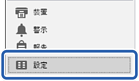
在側欄工作功能表中選取 [設定]。
從 [設定範本名稱] 選取您要套用的設定範本。
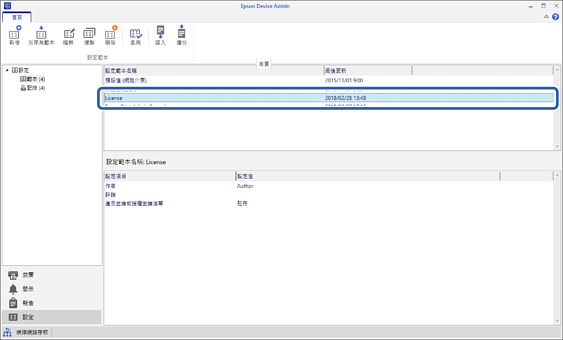
在功能區選單上按下 [套用]。
裝置選擇畫面會隨即顯示。

選擇要套用設定範本的目標。
當您從下拉式選單選取 [裝置] 及含有裝置的群組時,各裝置會隨即顯示。
當您選取 [群組] 時,群組會隨即顯示。選取 [包含子群組] 以自動選取所選群組中的子群組。
使用 [>]、[>>]、[<]、[<<] 移動您要套用範本的裝置或群組至 [選擇的裝置/群組]。
使用 [>] 可移動所選裝置或群組;使用 [>>] 可移動所有裝置或群組。若要進行多重選擇,請在按下 Ctrl 或 Shift 的同時,按下您的滑鼠。
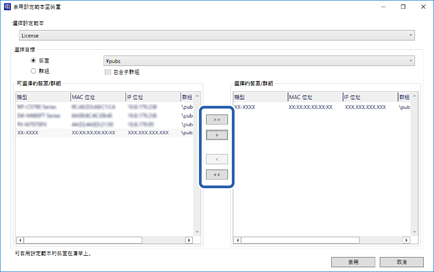
按下 [套用]。
要套用之設定範本的確認畫面會隨即顯示。
按下 [確定]。
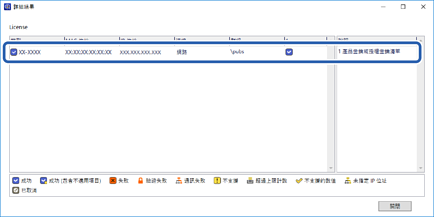
按下 [詳細資訊] 並查看資訊。
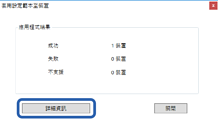
所套用之項目上顯示  時,表示套用已成功完成。
按下 [關閉]。