
> 掃描 > 可用的掃描方法 > 掃描原稿至網路資料夾

掃描原稿至網路資料夾

您可將掃描的影像儲存至網路上預先設定的資料夾。
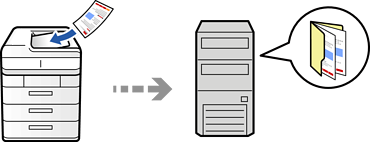
掃描前檢查下列內容。

  • 確保網路資料夾已準備就緒。在網路上建立共用資料夾時,請參閱下列內容。

    建立共用資料夾

  • 提前在您的聯絡人中登錄網路資料夾路徑,以輕鬆指定資料夾。

    聯絡人登錄

附註:

確保印表機的 [日期/時間] 和 [時差] 設定準確。從 [設定] > [一般設定] > [基本設定] > [日期/時間設定] 存取功能表。

  1. 放置原稿。

    放置原稿

  2. 在控制面板上選取 [掃描] > [傳送至網路資料夾/FTP]。

  3. 指定資料夾。

    • 若要從常用地址選取:請從 [常用] 索引標籤選取聯絡人。
    • 若要直接輸入資料夾路徑:選取 [鍵盤]。選取 [通訊模式]、將資料夾路徑輸入為 [位置 (必填)],然後進行其他資料夾設定。
      依照下列格式輸入資料夾路徑。
      使用 SMB 作為通訊模式時:\\主機名稱\資料夾名稱
      使用 FTP 作為通訊模式時:ftp://主機名稱/資料夾名稱
      使用 FTPS 作為通訊模式時:ftps://主機名稱/資料夾名稱
      使用 WebDAV (HTTPS) 作為通訊模式時:https://主機名稱/資料夾名稱
      使用 WebDAV (HTTP) 作為通訊模式時:http://主機名稱/資料夾名稱
    • 若要從聯絡人清單選取:選取 [目的地] 索引標籤,然後選取聯絡人。
      若要縮小聯絡人範圍,選取 可分類顯示。
      若要從聯絡人清單中搜尋資料夾,選取
    附註:

    您可點選 [選單],來列印儲存文件之資料夾的歷史記錄。

  4. 選取 [掃描設定],然後檢查設定 (如儲存格式),並在必要時進行變更。

    掃描的功能表選項

    附註:
    • 選取 將您的設定儲存為預設值。

    • 選取 將設定還原為預設值。

    • 若要儲存原稿至儲存器,選取 [檔案儲存] 並進行設定。設定 [設定] 以選取是否將掃描影像僅儲存至儲存器。

      如果只將掃描影像儲存至儲存空間,您不需要輸入目的地資訊。

  5. 點選